
Aqui estão alguns problemas comuns de anexos que você pode encontrar ou perguntas sobre anexos que você pode ter com o novo Outlook ou o Outlook clássico para Windows.
Selecione uma opção de guia abaixo para a versão do Outlook que você está usando. Qual versão do Outlook eu tenho?
Observação
Se as etapas na guia Novo Outlook não funcionarem, talvez você ainda não esteja usando o novo Outlook para Windows. Selecione Outlook Clássico e siga estas etapas.
Problemas comuns de anexos ou perguntas no novo Outlook
- Por que não consigo anexar um arquivo? Outlook informa que o arquivo não é seguro.
O Outlook bloqueia vários tipos de arquivo com o potencial de disseminar vírus de computador. Para enviar um arquivo que o Outlook identifica como não seguro, comprima o arquivo primeiro e, em seguida, anexe o arquivo compactado. Para compactar um arquivo, navegue até a pasta no seu computador ou na nuvem que contém o arquivo, clique com o botão direito do mouse no arquivo e selecione Enviar para a pasta compactada (zipada). Então, você deve conseguir enviar o arquivo compactado. Para saber mais, confira Anexos bloqueados no Outlook. -
Por que meus anexos aparecem no corpo da mensagem e não abaixo da linha de assunto?
O novo Outlook permite enviar mensagens de email em dois formatos: HTML e Texto Sem Formatação. Se você usar HTML, quaisquer arquivos que você anexar serão exibidos no corpo da mensagem. Consulte Alterar o formato da mensagem para obter instruções sobre como mudar o formato da mensagem para HTML ou Texto Sem Formatação. O formato da mensagem é indicado na faixa de opções. Vá para Formato de Opções>. Se o botão disser Alternar para texto de plano, sua mensagem está no formato HTML. Se disser Mudar para HTML, sua mensagem está em Texto Sem Formatação. -
Por que meus links compartilhados embutidos (amigáveis) aparecem como uma cópia?
Os links compartilhados só funcionam em emails formatados em HTML. Se você tentar adicionar um link compartilhado a um texto sem formatação, o link será adicionado como texto sem formatação (não um link clicável). Se você usar Texto sem Formatação, todos os arquivos que você anexar serão exibidos abaixo da linha de assunto. Para obter mais informações, consulte Adicionar imagens ou anexar arquivos a mensagens de email no Outlook para Windows. -
A opção Inserir > Imagens fica esmaecida.
Se você não consegue selecionar Imagens na guia Inserir na faixa de opções, sua mensagem provavelmente está no formato de texto sem formatação. Altere o formato de mensagem para HTML para inserir imagens. Verifique o formato da mensagem acessando > Opçõesde Formato na faixa de opções. -
Como alterar o local onde meus anexos são salvos por padrão?
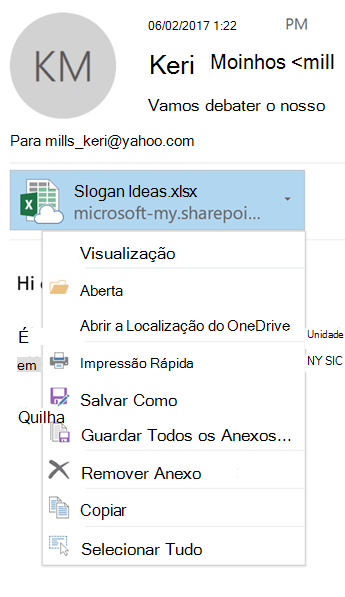
Os anexos são salvos na pasta Documentos por padrão. Você não pode alterar o local padrão, mas pode especificar um local diferente cada vez que salvar um anexo. Escolha a seta suspensa à direita do ícone do anexo para abrir o menu do anexo. Escolha Salvar como para salvar no computador ou no local de armazenamento em nuvem. -
Como fazer para salvar um anexo editado para que minhas alterações sejam anexadas ao email original?
Se o remetente do anexo tiver usado OneDrive ou outra opção de armazenamento em nuvem, as alterações que você fizer no anexo serão salvas automaticamente. Se o remetente não usou uma opção de armazenamento em nuvem, use a seta suspensa à direita do anexo e escolha Salvar no OneDrive. -
Como abrir ou visualizar anexos em PDF?
Se você usa o Microsoft Edge como navegador padrão, os anexos em PDF são abertos no Edge. Para abri-los no Adobe Acrobat Reader ou em outro visualizador de PDF, consulte Alterar aplicativos padrão no Windows. -
Como alterar o navegador usado para abrir ou visualizar anexos?
O Outlook usa seu navegador padrão para abrir ou visualizar muitos tipos de anexos. Para alterar seu navegador padrão, consulte Alterar aplicativos padrão no Windows. -
Por que o Outlook não solicita a substituição de um arquivo que tem o mesmo nome de um anexo salvo na mesma pasta?
Por padrão, o Outlook acrescenta o número em vez de solicitar a substituição de todos os arquivos. -
Não consigo encontrar minha pasta de anexos do OneDrive.
Se você optou por exibir apenas algumas pastas do OneDrive em seu computador, não verá sua pasta Anexos no Explorador de Arquivos ou no Mac Finder. Na área de notificação ou na barra de menus, clique com o botão direito do mouse (ou pressione e segure) no ícone da nuvem do OneDrive e selecione Configurações. Selecione Escolher pastas e depois marque a caixa de seleção Anexos para torná-la visível no seu computador.
Confira também
Adicionar imagens ou anexar ficheiros a mensagens de e-mail no Outlook para Windows