

Última atualização: 17 de dezembro de 2018
Observação
Se você não vir a pasta e-mail secundário na caixa de correio, você terá a opção de caixa de entrada destaques. Ver caixa de entrada destaques para Outlook para saber mais.
Desativar Email secundário no Outlook 2016
No Outlook 2016, clique com o botão direito do mouse na pasta Email secundário e selecione Gerenciar Email secundário. (Se você não vir a opção Gerenciar Email secundário, o Email secundário pode ter sido desabilitado para sua organização ou você pode estar usando a Caixa de Entrada Destaques agora. Consulte a próxima seção para obter mais opções.)
Entre no Outlook na Web usando sua conta corporativa ou de estudante. Para obter ajuda, confira Entrar no Outlook na Web.
Isso o levará diretamente para a página Opções de Email secundário.Desmarque a caixa Separar itens identificados como Email secundário ou selecione a opção Não separar itens identificados como Email secundário dependendo da opção que aparece na página Opções de Email secundário.
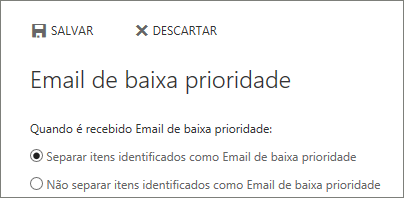
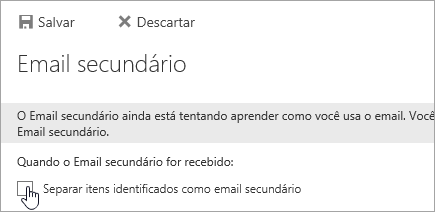
Clique em Salvar para desativar o Email secundário.
A pasta Email secundário permanece no Outlook mesmo depois que você desativa o recurso.
Desativar o E-mail secundário no Outlook na Web
Entre no Outlook na Web. Para obter ajuda, confira Entrar no Outlook na Web.
Na parte superior da página, selecione o inicializador de aplicativos
 >.
>.
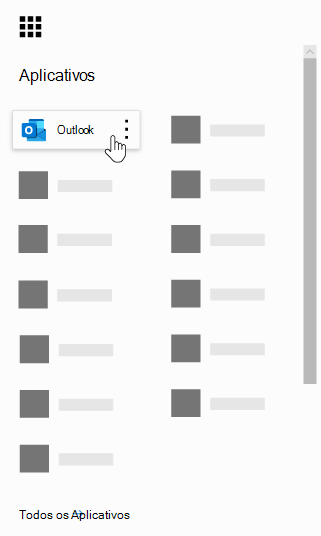
Na parte superior da página, selecione
 e, em Configurações do seu aplicativo, selecione Email.
Em Processamento automático, selecione Email secundário.
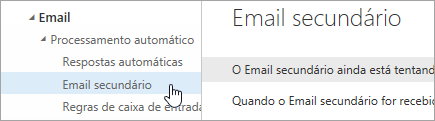
Desmarque a caixa Separar itens identificados como Email secundário ou selecione a opção Não separar itens identificados como Email secundário dependendo da opção que aparece na página Opções de Email secundário.
Clique em Salvar para desativar o Email secundário.
A pasta Email secundário permanece no Outlook mesmo depois que você desativa o recurso.
Ativar o Email secundário
Dica
Se você for um administrador do Microsoft 365 e as opções para ativar/desativar o Email secundário desapareceram para seus usuários, consulte Configurar o Email secundário para sua organização para obter instruções sobre como reabilitar o Email secundário.
Se a Caixa de Entrada Destaques estiver habilitada para a sua organização, o Email secundário não funcionará. Se preferir usar o Email secundário em vez da Caixa de Entrada Destaques, execute as etapas a seguir.
Etapas para ativar o Email secundário:
- Entre no Outlook na Web. Para obter ajuda, confira Entrar no Outlook na Web.
- Na parte superior da página, selecione o inicializador de aplicativos >.
- Na parte superior da página, selecione e, em Configurações do seu aplicativo, selecioneCaixa de Entrada Focada noLayout> do Email>. Escolha Não classificar mensagens.
- Atualize seu navegador.
- Na barra de navegação, retorne às Configurações e as opções Email secundário agora devem estar disponíveis: >Email> secundárioProcessamento> automáticoEmail secundário.
- Escolha Separar itens identificados como Clutter>Save.
Veja Também
Usar o Email secundário para classificar as mensagens de baixa prioridade no Outlook