

No Outlook 2016 para Windows, "Email secundário" pode ajudá-lo a filtrar emails de baixa prioridade, economizando tempo para suas mensagens mais importantes. E se você acha que o E-mail secundário não é útil é possível desativá-lo.
O servidor de email controla os emails que você lê ou não. Depois de ativado, o Email secundário é automático. Conforme novos emails chegam, ele direciona as mensagens que você tem mais probabilidade de ignorar e as coloca na pasta "Email secundário".
Observação
Se você não vir a pasta e-mail secundário na caixa de correio, você terá a opção de caixa de entrada destaques. Ver caixa de entrada destaques para Outlook para saber mais.
Localizar emails que foram movidos para a pasta Email secundário no Outlook
- No Outlook, escolha a pasta Email secundário. Você verá os emails lá.
- Você pode arrastar os emails da sua pasta Email secundário para a sua Caixa de entrada.
- Mover ou remover um email da pasta de Email secundário de todos os seus dispositivos é suficiente para dar o sinal para o sistema que um item é ou não é Email secundário. Por exemplo, se você mover um email para a pasta Email secundário no Outlook para área de trabalho ou para o aplicativo Email no telefone, o sistema Email secundário registrará a ação para todos os seus aplicativos de email. Você não precisa fazer isso individualmente em cada aplicativo.
Para gerenciar as configurações do Email secundário
- Se você tiver o Outlook 2016 para Windows, clique com o botão direito do mouse na pasta Email secundário e escolha Gerenciar Email secundário.
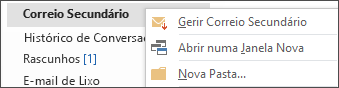
Você será direcionado para o Outlook na Web. - Entre usando sua ID de usuário e senha do Microsoft 365. Em seguida, você irá diretamente para a página Configurações de Email secundário .
Ajude o Email secundário a aprender suas preferências com mais rapidez
Pode levar algum tempo para que o Email secundário se adapte totalmente às suas preferências, uma vez que ele registra as suas escolhas e usa essas informações para identificar mensagens parecidas no futuro. Mas você pode ajudar o Email secundário a aprender as suas escolhas mais rápido ao desempenhar algumas ações simples:
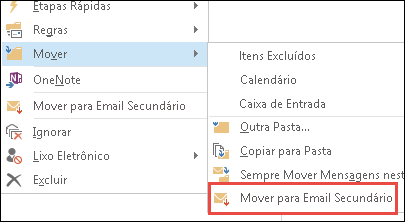
Se você vir um email de baixa prioridade em sua Caixa de Entrada, clique com o botão direito do mouse na mensagem e escolha Mover para Email secundário ou arraste o email de sua Caixa de Entrada e solte-o na pasta Email secundário.
Outlook na Web Outlook 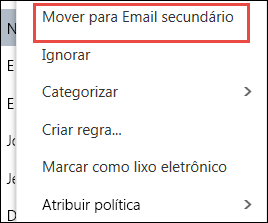
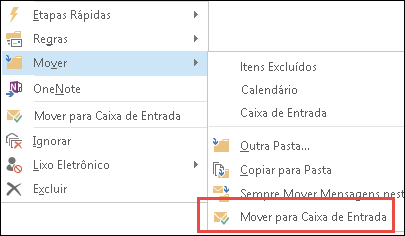
Se você vir uma mensagem que foi enviada para Email secundário por engano, clique com o botão direito do mouse na mensagem e escolha Mover para Caixa de Entrada, ou arraste o email da pasta de Email secundário e solte-o na sua Caixa de Entrada.
Outlook na Web Outlook 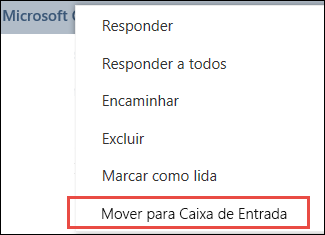
Como o Email secundário filtra as mensagens
O Email secundário e o lixo eletrônico são filtrados antes de chegarem à sua Caixa de Entrada. O lixo eletrônico é avaliado e filtrado primeiro e, em seguida, o Outlook processa as regras (se você tiver configurado alguma). Em seguida, com base no seu comportamento anterior, o Email secundário analisa as mensagens restantes e filtra os tipos de mensagens que você normalmente ignora ou não responde.
Mensagens de certas pessoas nunca serão identificadas como email secundário:
- Você
- Qualquer pessoa da sua cadeia de gerenciamento
- Seus relatórios diretos
O Email secundário examina diversos aspectos das mensagens para entender o que você geralmente não lê. Por exemplo:
- O remetente
- Se você participou da conversa
- Se você é o único destinatário
- Sua importância
À medida que seus hábitos de leitura mudam, o Email secundário aprende e se adapta.
Ativar ou desativar o Email secundário
Você precisa ativar o Email secundário no Outlook na Web para poder usá-lo no Outlook na Web e no Outlook.
Entre no Outlook na Web. Para obter ajuda, confira Entrar no Outlook na Web.
Observação
Não é possível ativar o Email secundário na versão light do Outlook na Web. No entanto, você pode alternar para a versão completa navegando até Opções>Versão clara> geral e desmarque a caixa de marca Usar a versão light do Outlook na Web.
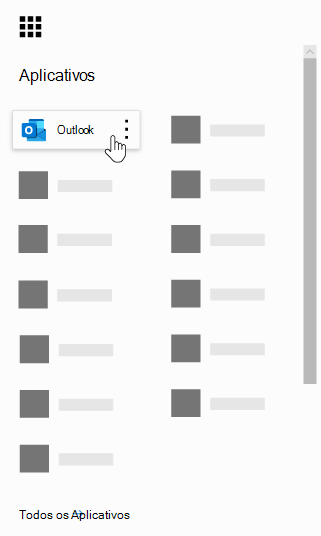
No canto superior esquerdo da página, escolha o Inicializador de
 >.
>.
Na barra de navegação, vá para Configurações
 >Opções>Email>Processamento> automáticoEmail secundário.
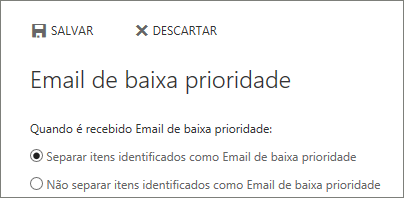
Escolha Separar itens identificados como Email secundário>Salvar
 .
.
Observação
- Você pode desativar o Email secundário a qualquer momento selecionando Não separar itens identificados como Email secundário.
- A pasta Email secundário permanece no Outlook mesmo depois que você desativa o recurso.
Importante
Se você comprou o Office 2016 para Windows como uma compra avulsa e não tem uma assinatura do Microsoft 365, não terá acesso a alguns recursos, como o Email secundário. No futuro, haverá atualizações regulares com novos recursos em que você precisará ter uma assinatura do Microsoft 365 para usá-los.