
A Caixa de Entrada Destaques separa a Caixa de Entrada em duas guias: Destaques e Outros. Suas mensagens de email mais importantes estão na guia Destaques, enquanto o restante fica facilmente acessível, mas separadamente, na guia Outros.
Para criar uma caixa de entrada que "pareça certa" para você, o sistema leva em consideração emails e contatos com os quais você interage e filtra fontes barulhentas, como email gerado automaticamente ou em massa. Quanto mais você usa, melhor fica.
Selecione uma opção de guia abaixo para a versão do Outlook que você está usando. Qual versão do Outlook eu tenho?
Observação
Se as etapas na guia Novo Outlook não funcionarem, talvez você ainda não esteja usando o novo Outlook para Windows. Selecione o Outlook Clássico e siga estas etapas.
Ativar ou desativar a Caixa de Entrada Destaques no novo Outlook
Abra o novo Outlook.
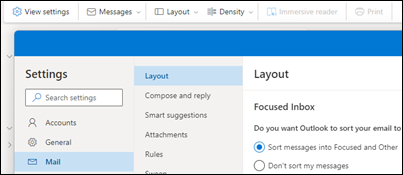
Selecione o ícone Exibir>Configurações Configurações
 .
.NoLayout do Mail>, selecione a conta à qual você deseja aplicar as configurações.
- Para ativá-lo - Selecione a opção Classificar mensagens em Destaques e Outros.
- Para desativá-lo - Selecione a opção Não classificar minhas mensagens.
Selecione Salvar se você tiver feito alguma alteração.
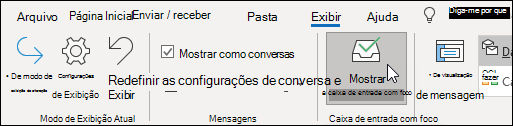
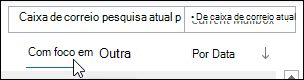
Quando a Caixa de Entrada Destaques está ativada, as guias Destaques e Outros são exibidas na parte superior da caixa de correio. Você será informado sobre os emails que vão para a guia Outros e poderá alternar entre as guias a qualquer momento para dar uma olhada rápida.
Alterar a forma como suas mensagens são organizadas no novo Outlook
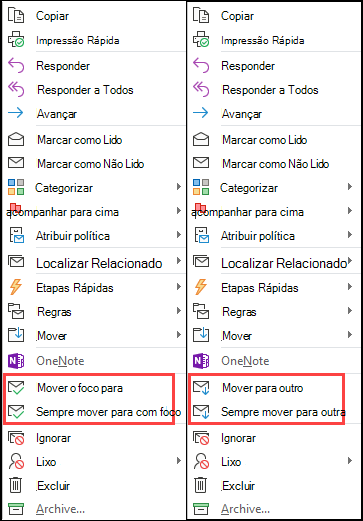
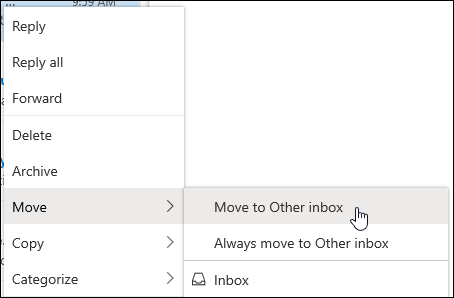
- Na caixa de entrada, escolha a guia Destaques ou Outros e clique com botão direito na mensagem que você deseja mover.
-
Para mover uma mensagem de Destaques para Outro:
Selecione Mover>Mover para Outra caixa de entrada. Selecione Sempre mover para Outra Caixa de Entrada se quiser que todas as mensagens futuras do remetente sejam entregues na guia Outros.
Para mover uma única mensagem de Outro para Destaques:
Selecione Mover Mover>para a Caixa de Entrada Destaques. Selecione Sempre mover para a caixa de entrada destaques se quiser que todas as mensagens futuras do remetente sejam entregues na guia Destaques.

Perguntas frequentes
Como a Caixa de Entrada Destaques funciona com o Email Secundário?
A Caixa de Entrada Destaques substituirá o Email secundário. Depois de mudar, você não receberá mais emails menos importantes na pasta Email secundário. Em vez disso, o email será dividido entre as guias Destaques e Outros em sua caixa de entrada. O mesmo algoritmo que moveu itens para a pasta Email secundário agora alimenta a Caixa de Entrada Destaques, o que significa que todas as mensagens de email definidas para serem movidas para o Email secundário agora serão movidas para Outro. Todas as mensagens que já estão na pasta Email secundário permanecerão lá até que você decida excluí-las ou movê-las.
Posso continuar usando o Email Secundário em vez de a Caixa de Entrada Destaques?
Você pode continuar usando o Email Secundário por enquanto. Eventualmente, o Email Secundário será substituído pela Caixa de Entrada Destaques.
Se eu desativar o Email Secundário, ainda poderei experimentar a Caixa de Entrada Destaques?
Sim. Você poderá ativar a Caixa de Entrada Destaques conforme o descrito nas instruções acima.
A Caixa de Entrada Destaques organizará todos os emails na minha caixa de entrada assim que eu habilitá-la?
Sim. Assim que habilitar a Caixa de Entrada Destaques, você verá as guias Destaques e Outros na parte superior da sua Caixa de Entrada. Quanto mais você usar a Caixa de Entrada Destaques, mais inteligente ela ficará na forma de organizar suas mensagens. Você também pode orientar o Outlook sobre aquilo que mais importa para você movendo emails entre Destaques e Outros e definindo substituições para garantir que os emails de determinados remetentes sejam sempre exibidos em um destino específico.
A Caixa de Entrada Destaques está ativada, mas depois de selecionar Mover, as mensagens não são movidas
Se você estiver usando uma caixa de correio compartilhada, a Caixa de Entrada Destaques não funcionará. Isso é esperado.