
Observação
Entre em Outlook na Web usando sua conta corporativa ou escolar.
Em Outlook na Web, você usa a página People para criar, exibir e editar contatos, listas de contatos e grupos.
Observação
Se as instruções não corresponderem ao que você vê, talvez você esteja usando uma versão mais antiga do Outlook na Web. Experimente as Instruções para o Outlook clássico na Web.
Acessando a página Pessoas
Para acessar a página People, entre no Outlook na Web e selecione o ícone People na parte inferior da página.
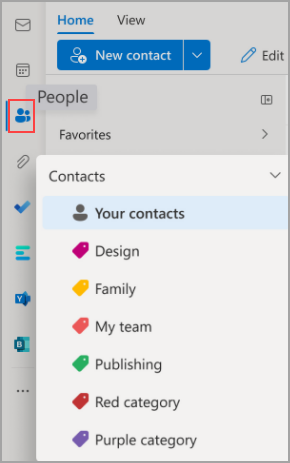
O que você verá na página Pessoas
- Use a caixa Pesquisar para pesquisar uma pessoa ou uma lista de contatos.
- A barra de ferramentas fornece menus e comandos para criar e modificar seus contatos, listas de contatos e grupos, dependendo do contexto.
- People você adicionou como favoritos aparecem em Favoritos.
- Todos os contatos salvos e listas de contatos de todas as pastas aparecem em seus Contatos.
- A lista de todos os seus contatos aparece em Suas listas de contatos.
- Tags: Organize seus contatos adicionando categorias a eles. Clique em uma categoria na navegação à esquerda para exibir todos os contatos associados a essa categoria.
- A pasta padrão chamada Contatos contém contatos e listas de contatos.
- Grupos: os membros mostram os grupos aos quais você pertence e os Proprietários mostram os grupos que você possui.
- O painel do meio exibe favoritos, contatos, listas de contatos ou grupos, dependendo do que você selecionou no painel de navegação. Use o menu de filtro para classificar e escolher como os nomes de contato são exibidos.
- O painel direito exibe informações detalhadas para os contatos, listas de contatos ou grupos selecionados no painel do meio.
- Você não poderá acessar pastas públicas de Outlook Web App. Visite a área de trabalho do Outlook para exibir e gerenciar pastas públicas.
Trabalhando com categorias de contato
Os contatos podem ser organizados usando marcas. Você pode criar suas próprias marcas de contato para manter determinados contatos e encontrá-los com mais facilidade. Você pode entrar em contatos agrupados em uma marca clicando na marca na navegação esquerda.
Suas pastas existentes são migradas para categorias e você as verá como categorias no painel de navegação esquerdo. Os contatos que estavam em uma pasta específica são carimbados com categorias que compartilham o mesmo nome da pasta. Elas podem ser acessadas clicando na categoria no painel de navegação esquerdo.
* Limitação conhecida: pastas na área de trabalho do Outlook serão exibidas como categorias em Outlook na Web. Novas categorias criadas ou contatos carimbados recentemente com categorias no Outlook na Web não refletirão na área de trabalho do Outlook como pastas correspondentes.
Para adicionar uma nova categoria(s), na guia contatos no painel direito, selecione Adicionar categorias.
Para limpar todas as categorias do contato, selecione Limpar todas as Categorias.
Atualizar automaticamente contatos (somente para usuários corporativos)
Todos os seus contatos criados usando o diretório da organização sempre ficarão atualizados com quaisquer atualizações ou alterações no diretório da organização automaticamente.
Você pode escolher se deseja salvar a atualização ou a edição pessoal da organização usando o novo editor de contatos para garantir que a escolha dos usuários tenha precedência.
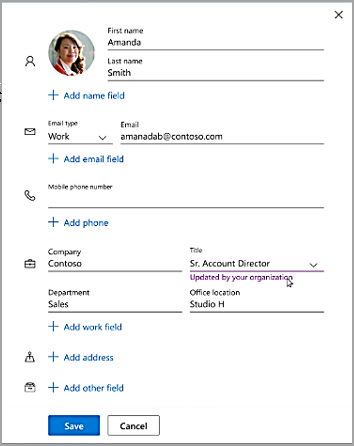
Criar, exibir e editar contatos
Um novo contato é salvo automaticamente na pasta Contatos e você também pode vê-lo abaixo de Seus contatos. Se você quiser salvar o novo contato em uma pasta diferente, selecione a pasta antes de criar o contato.
Adicionar um novo contato do zero
- Entre no Outlook na Web.
- Selecione o ícone People na parte inferior do painel de navegação.
- Na página People, na barra de ferramentas, selecione Novo contato.
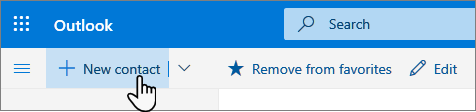
- Insira os detalhes do contato. Para adicionar mais informações a um contato, como o endereço e o aniversário, selecione Adicionar mais.
- Selecione Criar.
Adicionar um contato do perfil de alguém card
Ao clicar no nome ou na imagem de alguém no Outlook ou em outros aplicativos e serviços do Office, você verá seu perfil card com informações sobre eles. No perfil card, você pode salvá-los em seus próprios contatos, por exemplo, se quiser adicionar Anotações ou outras informações.
Veja como adicionar um contato de uma mensagem de email:
- No Mail, abra uma mensagem de email no painel de leitura e selecione o nome do remetente ou destinatário que você deseja adicionar aos seus contatos.
- No perfil card que é aberto, selecione
 >Adicionar aos contatos.
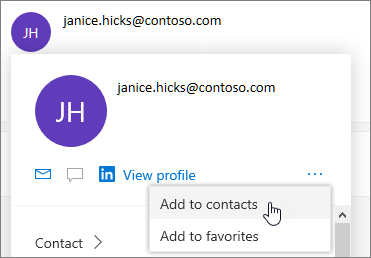
- Adicione mais informações, se desejar. Para adicionar mais informações a um contato, como o endereço e o aniversário, selecione Adicionar mais.
- Selecione Criar.
Observação
O contato é salvo na pasta Contatos padrão na página People.
Adicionar pessoas em sua organização aos seus contatos salvos
Se sua empresa tiver um diretório configurado, você poderá ver informações sobre seus colegas sem salvá-los como contatos. Você pode pesquisá-los ou selecionar seu nome ou imagem em uma mensagem de email. Seu perfil card mostrará informações coletadas de outros sistemas (diretório). Se você quiser adicionar outras informações, como anotações, poderá salvar seus colegas em seus próprios contatos. O novo contato está vinculado automaticamente ao contato do diretório existente. Somente você verá as informações adicionadas.
Esses novos contatos serão contatos de atualização automática.
Adicionar um contato aos favoritos
Para adicionar alguém aos seus favoritos, selecione o contato e escolha Adicionar aos favoritos na barra de ferramentas.
Dica
Os contatos favoritos com um endereço de email também aparecerão no painel de navegação no Mail para ver todos os seus emails em um só lugar.
Visualizar e editar informações de contato
Na página People, selecione um contato no painel do meio para exibir ou editar informações sobre eles. Você está exibindo uma versão do card de perfil. Seções e guias podem ser diferentes.
- Arquivos: arquivos recentes que o contato compartilhou com você.
- Conversas: mensagens de email recentes, anexos de email e chats do Teams entre você e o contato.
- LinkedIn: se o contato tiver um perfil público do LinkedIn com o mesmo email que você salvou para o contato, você encontrará as informações do LinkedIn aqui.
- Organização: se o contato pertencer à sua organização, você também poderá ver o gráfico da organização.
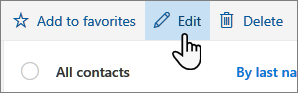
Para editar um contato, selecione Editar contato ao lado de Informações de Contato ou selecione Editar na barra de ferramentas.
Adicionar uma foto de seus contatos
Na página Pessoas, selecione um contato.
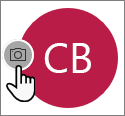
Selecione o ícone da câmera.
Selecione Carregar uma nova foto, escolha o arquivo que você deseja usar e escolha Abrir para carregar.
Se você desejar reposicionar a foto, clique no círculo e arraste o ponteiro do mouse. Para ampliar ou reduzir, use o controle deslizante abaixo da foto.
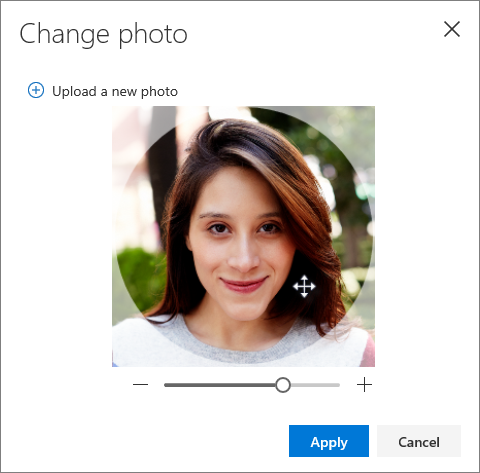
Selecione Aplicar> Concluído.
Alterar como os contatos são exibidos e classificados
Para alterar a forma como os nomes de contato são exibidos , selecione Configurações e , em seguida, Exibir contatos por>Nome ou Sobrenome.
Para classificar os contatos, use o menu de classificação na parte superior da lista. Por exemplo, selecione Classificar por>Sobrenome.
Excluir um contato
- Selecione um ou mais contatos e selecione Excluir.
- Selecione Excluir para confirmar.
Criar, exibir e editar listas de contatos
Uma lista de contatos é uma coleção de endereços de email e é útil para enviar email para um grupo de pessoas. As listas de contatos às vezes são chamadas de listas de distribuição.
Por exemplo, crie uma lista de contatos chamada Meu Clube do Livro e adicione todos os membros do seu clube do livro a ele. Quando você quiser enviar uma mensagem de email para todos no clube, basta inserir "Meu Clube do Livro" na linha Para do email.
Criar uma lista de contatos
Observação
Por padrão, listas de contatos são criadas na pasta Contatos padrão e você também pode vê-las em Suas listas de contatos. Se você quiser salvar a lista de contatos em uma pasta diferente, selecione a pasta antes de selecionar Nova lista de contatos. As listas de contatos não podem ser movidas de uma pasta para outra depois de criadas.
- Na página People, na barra de ferramentas, selecione o símbolo ˅ ao lado de Novo contato e selecione Nova lista de contatos.
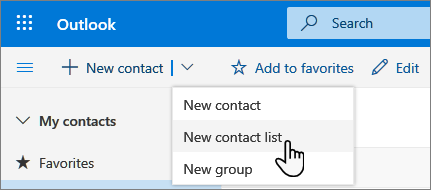
- Insira um nome para a lista e adicione nomes ou endereços de email.
- Selecione Criar.
Adicionar mais pessoas a uma lista de contatos
- Na página People, selecione Suas listas de contatos no painel de navegação ou pesquise o nome da lista de contatos.
- Selecione a lista de contatos e Editar.
- Insira nomes ou endereços de email.
- Selecione Salvar.
Remover pessoas de uma lista de contatos
- Na página People, selecione Suas listas de contatos no painel de navegação ou pesquise o nome da lista de contatos.
- Selecione a lista de contatos e edite.
- Selecione o x para o nome ou endereço de email que você deseja remover.
- Selecione Salvar.
Observação
Recursos e informações neste guia se aplicam a Outlook na Web conforme disponível por meio do Microsoft 365.