
O Outlook tem um Assistente de Importação/Exportação que facilita a importação de contatos de um arquivo CSV.
Selecione uma opção de guia abaixo para a versão do Outlook que você está usando. Qual versão do Outlook eu tenho?
Observação
Se as etapas na guia Novo Outlook não funcionarem, talvez você ainda não esteja usando o novo Outlook para Windows. Selecione a guia Outlook Clássico e siga estas etapas.
Nesta seção:
Importar contatos locais do Outlook clássico para o novo Outlook
Se você usou o Outlook clássico antes de mudar para o novo Outlook e salvou contatos localmente, esses contatos podem não ter sido copiados para o novo Outlook. Para importar contatos salvos localmente do Outlook clássico para o novo Outlook, você precisa exportar esses contatos para um arquivo .csv no Outlook clássico e depois importar esse arquivo para o novo Outlook.
Exportar contatos do Outlook clássico para um arquivo .csv
- Se o Outlook clássico ainda não estiver aberto, vá para Iniciar e comece a digitar Outlook.
- Clique com o botão direito do mouse no Outlook (clássico) para abri-lo.
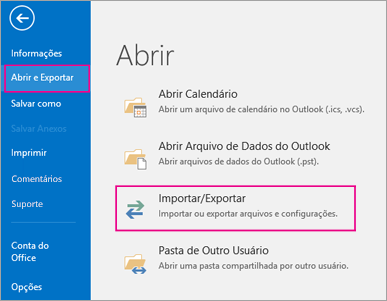
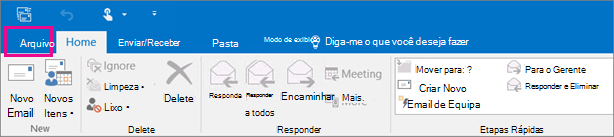
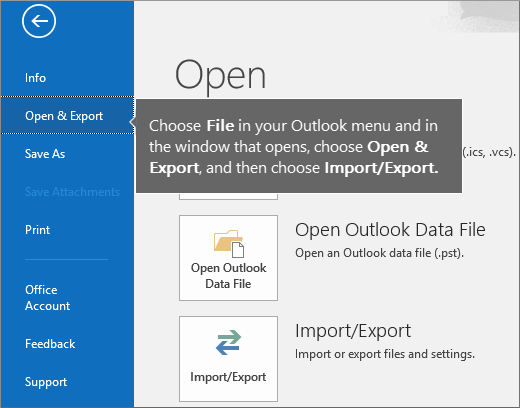
- No Outlook clássico, selecione Abrir Arquivo>& Exportar>Importar/Exportar.
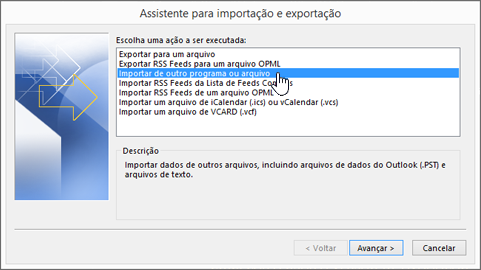
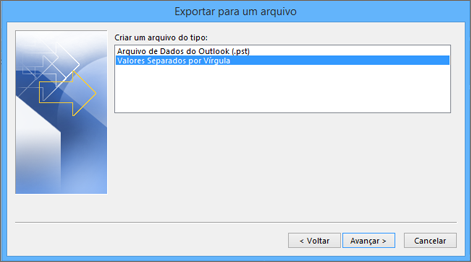
- Escolha Exportar para um arquivo>Next.
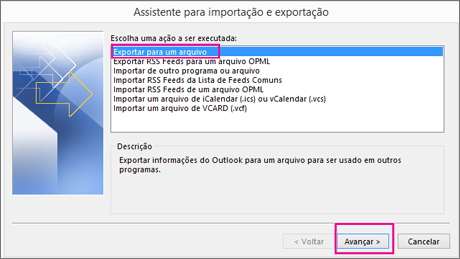
- Emseguida, selecione valores> separados por vírgula.
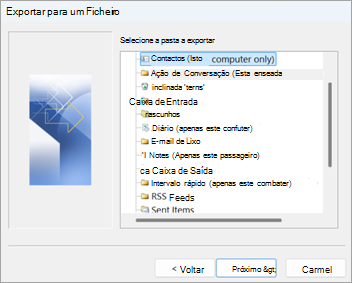
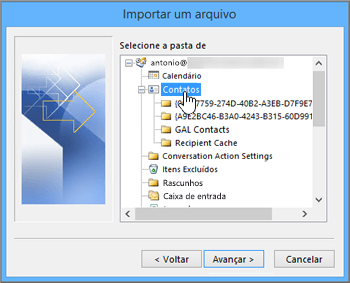
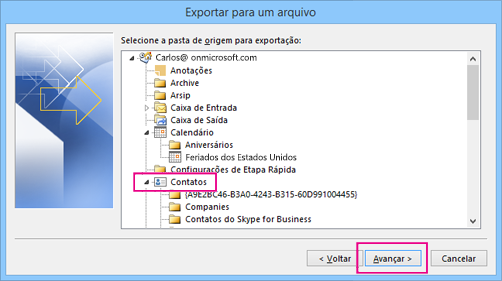
- Na caixa Selecione a pasta de onde exportar , role para a parte superior, se necessário, e selecione a pasta Contatos (somente este computador) abaixo da sua conta. Em seguida, selecione Avançar.
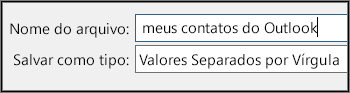
- Escolha Procurar o local para salvar o arquivo .csv, nomeie o arquivo e selecione OK.
- Confirme onde o seu novo arquivo de contatos será salvo em seu computador e escolha Avançar.
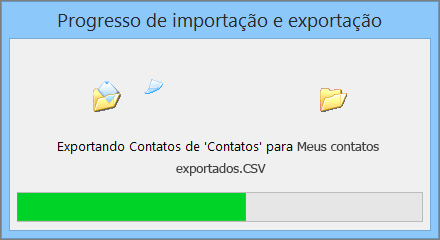
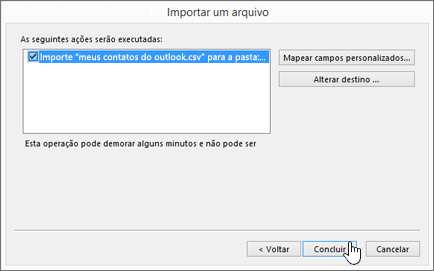
- Escolha Concluir para começar a exportar os seus contatos imediatamente. O Outlook não exibe nenhuma mensagem quando o processo de exportação conclui, mas a caixa Progresso de Importação e Exportação desaparece.
- Localize o novo arquivo .csv no seu computador e abra-o com o Excel para confirmar que os seus contatos estão lá. Você provavelmente terá uma grande quantidade de células vazias. Isso é normal.

- Geralmente, é recomendável fechar o arquivo sem salvar as alterações. Caso contrário, o arquivo pode ficar danificado e não será possível usá-lo para a importação. Se isso acontecer, você poderá executar o processo de exportação novamente e criar um novo arquivo.
Você pode usar o Excel para atualizar as informações no seu arquivo .csv. Para obter dicas sobre como trabalhar com uma lista de contatos no Excel, vá para Criar ou editar .csv arquivos. - Agora que os seus contatos foram copiados para um arquivo .csv, você pode importá-los para o novo Outlook seguindo as etapas na próxima seção Importar contatos para o novo Outlook usando um arquivo .csv.
Importar contatos para o novo Outlook usando um arquivo .csv
Use um arquivo de valores separados por vírgula (CSV) para importar seus contatos para sua conta do Outlook.
Dica
Para obter os melhores resultados, verifique se o arquivo CSV tem codificação UTF-8. Essa codificação funciona para todos os idiomas e alfabetos.
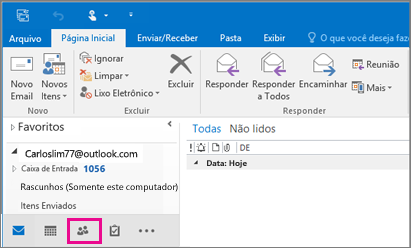
No novo Outlook, na barra de navegação, selecione
 .
.Dica
Se People ainda não estiver na barra de navegação esquerda, selecione More apps, then People para adicioná-lo. Depois de adicionar People, clique com o botão direito do mouse e selecione Fixar para mantê-lo na barra de navegação esquerda.
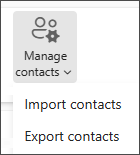
Na faixa de opções, selecione Importar contatos.
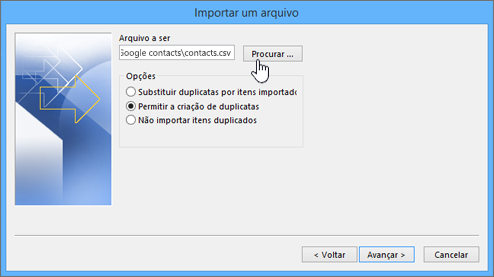
Selecione Procurar, escolha seu arquivo CSV e selecione Abrir.
Selecione Importar.
Observação
Se o arquivo não tiver a codificação UTF-8, a ferramenta de importação poderá não reconhecer e exibir corretamente o texto todo. Em seguida, a ferramenta de importação mostra alguns contatos de exemplo do arquivo, e é possível verificar se o texto está legível e correto. Se o texto não for exibido corretamente, selecione Cancelar. Você precisa de um arquivo com a codificação UTF-8 para continuar. Converta seu arquivo CSV para usar a codificação UTF-8 e reinicie a importação. Para saber mais sobre codificação UTF-8, acesse Por que a codificação UTF-8 é importante?
Exportar contatos para um arquivo .csv no novo Outlook
Quando você exporta os seus contatos do novo Outlook, uma cópia dos seus contatos é salva em um arquivo CSV. Você pode usar esse arquivo para importar os seus contatos para outra conta de email.
- No painel lateral, selecione .
- Na faixa de opções, selecione Exportar contatos.
- No menu suspenso em Contatos desta pasta, escolha uma opção e selecione Exportar.
- O arquivo .csv exportado é salvo na pasta Downloads .
Por que a codificação UTF-8 é importante?
Normalmente, é possível importar contatos sem se preocupar com os detalhes subjacentes de como o texto está armazenado no arquivo CSV. No entanto, se as informações de contato incluem caracteres não encontrados no alfabeto inglês, como os caracteres árabes, cirílicos, gregos ou japoneses, isso pode causar problemas durante a importação de contatos. Portanto, você deve salvar o arquivo de contatos com codificação UTF-8, se houver essa opção durante a exportação.
Se não puder exportar seus contatos usando diretamente UTF-8, é possível converter o arquivo CSV exportado usando o Excel ou aplicativos de terceiros. A maneira de fazer isso é diferente entre aplicativos e as versões deles.
Como converter seu arquivo CSV para UTF-8 usando o Microsoft Excel:
- No Excel, crie um novo documento em branco (pasta de trabalho).
- No menu Dados, selecione De texto/CSV. Navegue até o arquivo CSV exportado (talvez seja necessário optar por exibir o Files de Texto (....csv) para exibi-lo). Selecione Importar.
- Na caixa de diálogo exibida, em Origem do arquivo, escolha a codificação que faz com que os caracteres do texto sejam exibidos corretamente, por exemplo, Cirílico Windows 1251, e selecione Carregar.
- Verifique se os caracteres são exibidos corretamente no Excel.
- Selecione Salvar Arquivo>Como. Insira um nome para o arquivo e selecione CSV UTF-8 (delimitado por vírgulas) (*.csv) como o tipo de arquivo.
- Selecione Salvar.
Artigos relacionados
Importar emails, contatos e outros itens para o Outlook para Mac
Criar ou editar arquivos .csv para importação para o Outlook