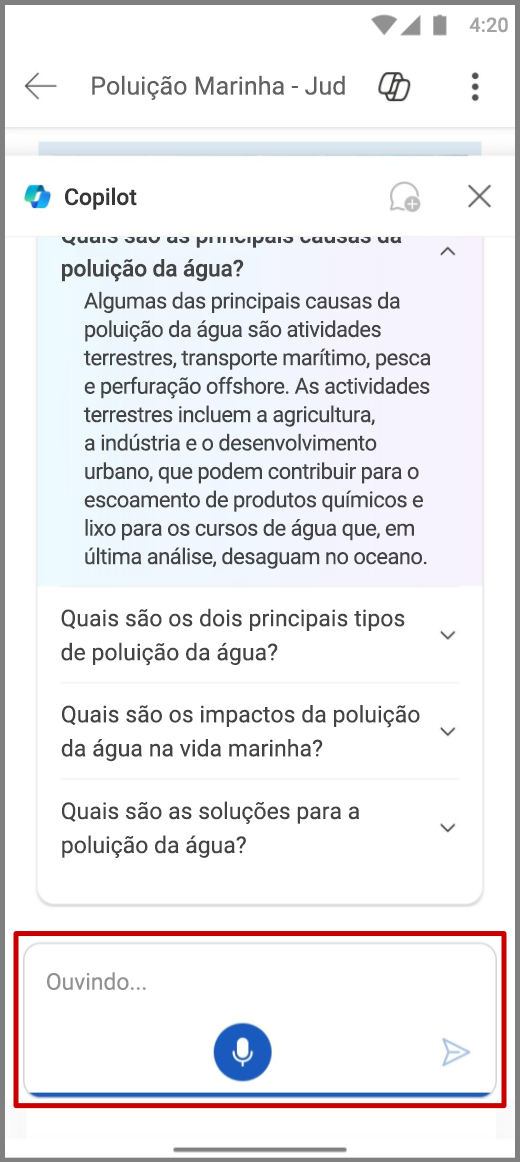
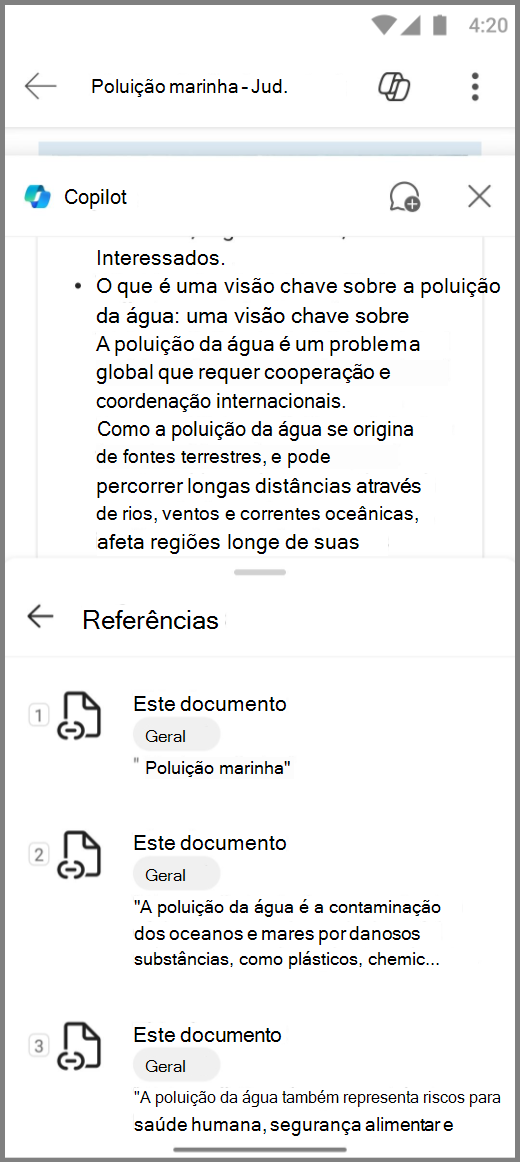
Revise documentos rapidamente em seu dispositivo móvel com o Copilot no Word. O Copilot pode ajudar a gerar resumos, sugerir perguntas e conversar consigo sobre o documento.
Observação
Se não vir o Copilot no Word, Excel, PowerPoint ou OneNote, esse pode não estar incluído na sua assinatura do Microsoft 365 ou estar disponível com base nas configurações da sua organização.
Saiba qual licença do Copilot você possui.
Copilot no Word para iOS no iPad
Rascunho com o Copilot
- Abra um documento de Word novo ou existente.
- Selecione o ícone Rascunho com Copilot na tela.
- Escolha entre um dos pedidos fornecidos ou, na caixa de composição, introduza uma descrição detalhada do conteúdo que pretende que o Copilot gere para o seu documento.
- Selecione a seta Gerar . Em seguida, o Copilot produzirá o conteúdo pedido.
Reescrever com o Copilot
- Abra um documento do Word.
- Selecione o texto que pretende reescrever e, em seguida, selecione uma das sugestões de pedido geradas (Reescrever automaticamente ou Visualizar como uma tabela) ou utilize a caixa de aviso para especificar como Copilot deve reescrever o seu texto.
- Selecione < ou > para navegar entre versões reescritas.
Use vários arquivos para obter insights mais amplos
Para tarefas que se beneficiam de um escopo mais amplo, como resumir o conteúdo ou fazer perguntas sobre um documento, você pode começar fazendo referência a até três arquivos.
Adicionar Files: na caixa de diálogo Rascunho com Copilot, selecione Referenciar um ficheiro para escolher até três ficheiros para o Copilot considerar ao criar o seu novo documento.
Acesso Direto: Introduza "/" seguido do nome do ficheiro na caixa de Compose para pedir ao Copilot para referenciar conteúdos do Seu SharePoint ou OneDrive. Verifique se você tem as permissões necessárias para os arquivos do Word ou do PowerPoint que deseja usar.
Tenha em atenção que esta funcionalidade só está disponível para clientes com uma subscrição Microsoft 365 Copilot. Inicie sessão com a sua conta Microsoft ou visite Onde posso obter Microsoft Copilot? para saber mais.
Chat com o Copilot
- Abra um documento do Word que já contenha pelo menos 200 palavras.
- Toque no ícone Copilot para abrir o painel Copilot.
- Utilize a caixa de prompt do Copilot para escrever o seu pedido ou fazer uma pergunta.
- Selecione a seta Gerar . Em seguida, o Copilot produzirá o conteúdo pedido.
Resumir um documento
- Abra um documento do Word que já contenha pelo menos 200 palavras.
- Toque no botão Copilot para abrir o painel Copilot.
-
Selecione Resumir nos pedidos sugeridos. Em seguida, o Copilot produzirá o conteúdo pedido.
Copilot no Word para iOS no iPhone
Exibir resumo
- Abra um documento de Word existente.
- Toque em Obter um Resumo do Copilot na parte inferior da aplicação para abrir o painel Copilot e gerar um resumo do documento.
- Para obter mais informações sobre o documento, escolha uma das perguntas sugeridas por Copilot, escreva uma pergunta ou toque no microfone para fazer Copilot com a sua voz. O Copilot irá analisar o documento e dar-lhe uma resposta.
Chat com o Copilot
- Abra um documento do Word.
- Toque no ícone Copilot.
- Toque no microfone na caixa de aviso para fazer uma pergunta ao Copilot com a sua voz ou escreva o seu pedido na caixa de aviso.
- Toque na seta Enviar . Em seguida, o Copilot irá gerar uma resposta.
- O Copilot também incluirá referências para mostrar de onde ele extraiu suas informações no arquivo do Word.
Rascunho com o Copilot
- Abra um documento de Word novo ou existente.
- Selecione o ícone Rascunho com Copilot .
- Forneça uma descrição detalhada do conteúdo que pretende que o Copilot gere para o seu documento.
- Selecione a seta Gerar . Em seguida, o Copilot produzirá o conteúdo pedido.
Reescrever com o Copilot
Utilize o Copilot para ajudar a dizer exatamente o que pretende.
Abrir um documento Word
Selecione o texto que pretende reescrever.
Toque no ícone Reescrever com Copilot .
Selecione uma das sugestões de pedido geradas (Reescrever automaticamente ou Visualizar como uma tabela) ou utilize a caixa de aviso para especificar como o Copilot deve reescrever o seu texto.
Se escrever o seu próprio pedido, toque na seta Gerar .
Toque < ou > para navegar entre as respostas geradas.
Escolha o que pretende fazer a seguir:
- Selecione Substituir para substituir o texto original pelo texto reescrito no documento.
- Selecione Inserir para inserir o texto reescrito após o texto original.
- Selecione Regenerar para que o Copilot gere uma versão mais reescrita.
- Selecione Ajustar para ajustar o tom das versões reescritas.
- Toque fora da caixa Reescrita do Copilot para eliminar as versões reescritas.
Organizar as Suas Ideias
Transforme facilmente as suas notas de voz em documentos formatados que pode partilhar. De uma lista de compras a um projeto de trabalho ou de um e-mail para o seu chefe, o Copilot no Word pode organizar tudo!
- Abra a aplicação Microsoft Word.
- Selecione o botão Novo + e utilize a ligação Utilizar Copilot .
- Escolha um formato de um dos três modos predefinidos ( Document, Note ou Email) ou crie o seu próprio formato personalizado ao introduzir uma descrição na caixa de aviso depois de tocar no botão Criar um novo modo.
- Toque no microfone para iniciar a gravação.
Exemplo: Create a LinkedIn post and add appropriate hashtags.
- Toque em Concluído quando terminar a gravação para que o Copilot gere o documento para a sua revisão.
- Opte por Mantê-lo, Editar, Regenerar, Eliminar ou Transcrever.
Copilot no Word em telemóveis Android
Observação
- O recurso está disponível para clientes com uma licença Microsoft 365 Copilot (trabalho).
- Esse recurso ainda não está disponível para tablets Android.
Exibir resumo
- Abra um documento do Word que foi compartilhado com você.
- Toque em Obter um Resumo do Copilot na barra de navegação na parte inferior do aplicativo para abrir o painel do Copilot e gerar um resumo do documento.
- Para obter mais informações sobre o documento, escolha uma das perguntas sugeridas por Copilot, escreva uma pergunta ou toque no microfone para fazer Copilot com a sua voz. O Copilot irá analisar o documento e dar-lhe uma resposta.
Chat com o Copilot
- Para conversar com o Copilot sobre o documento, toque no ícone
 Copilot.
- Toque no microfone na caixa de aviso para fazer uma pergunta ao Copilot com a sua voz ou escreva o seu pedido na caixa de aviso.
- Toque no
 Enviar e o Copilot irá gerar uma resposta.
- O Copilot também incluirá referências para mostrar de onde ele extraiu suas informações no arquivo do Word.
Saiba mais
Bem-vindo ao Copilot no Word
Microsoft Copilot ajudar a & aprendizado
Onde posso obter mais informações sobre o Microsoft Copilot?