
Quando você deseja personalizar um formulário, modo de exibição ou relatório do Access, a tarefa mais comum é adicionar ou modificar controles. Essas são as caixas de texto, botões, caixas de combinação e outras ferramentas que você usa para adicionar, editar e exibir os dados.
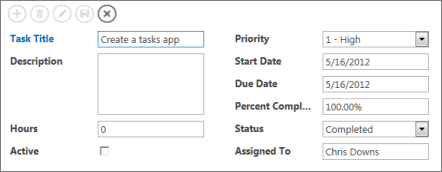
Se você estiver trabalhando em um aplicativo Web do Access ou em um banco de dados da área de trabalho do Access, poderá adicionar controles de duas maneiras:
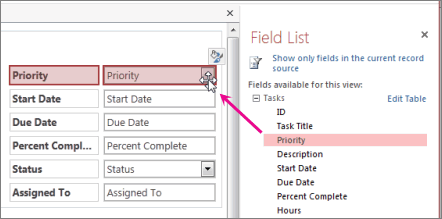
Para criar um controle associado a um campo (o que significa que o controle exibirá e permitirá que você edite dados de uma tabela), abra a Lista de Campos (Alt+F8) e arraste o campo da lista para o formulário, exibição ou relatório. O Access adiciona um controle apropriado para o tipo de dados armazenados no campo.
Dica
Se você criar um formulário usando a ferramenta Formulário em um banco de dados da área de trabalho do Access, o Access criará controles associados automaticamente para todos os campos na fonte de registro.
Para criar um controle não associado, clique em um controle na guia Design da faixa de opções. Em um aplicativo Web do Access, o controle aparece no modo de exibição imediatamente. Em um banco de dados da área de trabalho, você precisará clicar no formulário, modo de exibição ou relatório em que deseja colocar o controle.
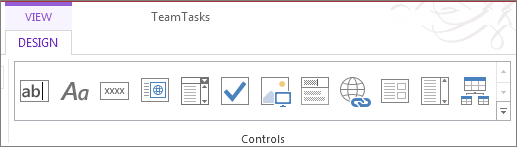
Se desejar, você pode converter um controle não associado em um controle associado editando as propriedades do controle. Pressione F4 se você estiver usando um banco de dados da área de trabalho para ver as propriedades e, em seguida, selecione um nome de campo no menu suspenso Fonte de Controle .
Como fazer escolher entre encadernado e não consolidado?
Controles associados são aqueles que você usa para exibir ou trabalhar com dados em suas tabelas ou consultas. Como eles estão conectados à fonte de dados subjacente, todas as alterações feitas nos controles associados são refletidas na fonte de dados (supondo que sua fonte de dados seja editável).
Controles não associados são úteis para exibir valores calculados ou para inserir valores que não precisam ser armazenados em tabelas. Por exemplo, você pode colocar controles não acoplados em um formulário para inserir datas de início e término e, em seguida, usar uma macro anexada a um botão de comando para ler as datas e exibir um relatório para o intervalo de datas inserido. Como você não precisa armazenar essas datas para referência futura, os controles não precisam estar associados a nada.
O que mais posso fazer com os controles?
O tipo mais comum de controle é a caixa de texto; Eles podem exibir muitos tipos diferentes de dados, como texto, números e datas. Outros controles têm funções mais especializadas. Por exemplo, há um controle para inserir uma quebra de página em um relatório, um para adicionar conteúdo da Web a um formulário de banco de dados da área de trabalho e outro para adicionar um subformulário a um formulário de banco de dados da área de trabalho. Você pode criar um controle que faça referência a um controle em outro formulário e, em um banco de dados da área de trabalho, alterar a ordem de tabulação dos controles.
Para obter mais informações sobre como adicionar controles a relatórios, consulte Introdução aos relatórios no Access.