
Encontrar seus dados em aplicativos Web do Access não precisa ser complicado. As exibições pop-up (anteriormente chamadas de formulários pop-up) nos aplicativos Web do Access levam você às informações necessárias com um clique.
Observação
Este artigo não se aplica aos bancos de dados da área de trabalho do Access. Para obter mais informações sobre como criar formulários em bancos de dados da área de trabalho, consulte Criar um formulário do Access.
Se você estiver exibindo tarefas de funcionários, por exemplo, e quiser saber mais sobre um funcionário específico, poderá designar uma exibição pop-up para o controle Atribuído a . O Access transforma o nome do funcionário em um link:

Clique no nome para ver e editar os detalhes do funcionário:
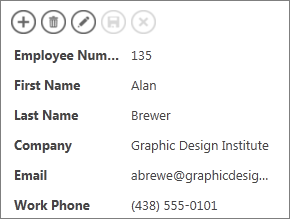
Você pode anexar exibições de pop-up a qualquer controle que exiba dados de tabelas ou consultas relacionadas. Isso inclui caixas de combinação, controles de Preenchimento Automático e controles de Itens Relacionados.
Observação
Para que a opção de exibição pop-up esteja disponível, o controle precisa estar associado a uma fonte de linha (tabela ou consulta), não apenas obtendo seus valores de uma lista de valores inserida manualmente.
Para adicionar uma exibição pop-up:
Abra o web app no Access. Se você estiver visualizando-o em um navegador, clique em Configurações>Personalizar no Access.
Clique no nome da legenda da tabela para o modo de exibição que você deseja alterar no Seletor de Tabela no painel esquerdo e, em seguida, clique no nome do modo de exibição.
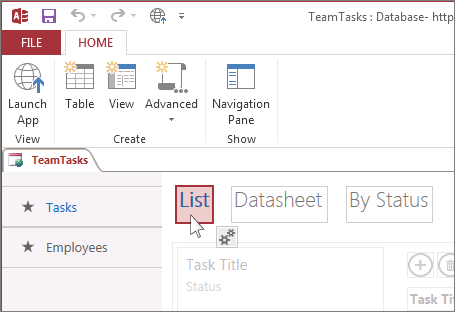
Clique em Editar para abrir o modo de exibição no modo de design e, em seguida, clique no controle ao qual deseja adicionar o modo de exibição pop-up.
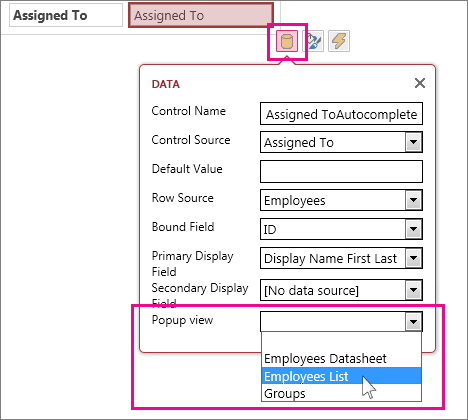
Clique no botão Dados que aparece ao lado do controle.

Se o controle estiver associado a uma fonte de linha (uma tabela ou consulta), você verá um menu suspenso de exibição pop-up próximo à parte inferior das propriedades de dados . A lista suspensa mostra modos de exibição que têm a mesma fonte de linha que o controle. Selecione o modo de exibição que você deseja exibir ao clicar no botão pop-up.
Dica
Se uma exibição adequada não estiver disponível, feche a caixa Configurações de dados e crie uma nova exibição. Selecione a tabela que contém as informações que você deseja ver e clique no botão de sinal de adição à direita do Seletor de Exibição.
Salve o modo de exibição e clique em Início>Iniciar aplicativo para ver como funciona.
Saiba mais sobre como localizar dados em aplicativos Web do Access.