
|
Importante Os Serviços do Access 2010 e os Serviços do Access 2013 estão sendo removidos da próxima versão do SharePoint. Recomendamos que você não crie novos aplicativos da web e migre seus aplicativos existentes para uma plataforma alternativa, como o Microsoft Power Apps. Você pode compartilhar dados do Access com o Dataverse, que é um banco de dados em nuvem no qual você pode criar aplicativos da Power Platform, automatizar fluxos de trabalho, Agentes Virtuais e muito mais para a Web, smartphone ou tablet. Para obter mais informações, confira Introdução: Migrar dados de acesso para o Dataverse. |
|---|
Os dados serão inúteis se você não conseguir encontrá-los quando precisar, portanto, os aplicativos do Access oferecem várias maneiras de ampliar os dados de que você precisa. Essas ferramentas de localização e filtragem são incluídas automaticamente quando você cria um aplicativo do Access.
Observação
Este artigo não se aplica aos bancos de dados da área de trabalho do Access. Para obter mais informações sobre como criar formulários em bancos de dados da área de trabalho, consulte Criar um formulário do Access.
Localizando dados em um modo de exibição de Lista
Um modo de exibição de lista é criado automaticamente quando você adiciona qualquer tabela a um aplicativo. Para abrir esse modo de exibição, navegue até seu aplicativo com o navegador e clique em Lista no Seletor de Exibição (a menos que você tenha renomeado a legenda do modo de exibição). Para obter mais informações sobre como adicionar tabelas a aplicativos, consulte Criar um aplicativo do Access. Para obter mais informações sobre como trabalhar com modos de exibição de lista, consulte usando um modo de exibição de lista em um aplicativo do Access.
Em exibições de lista que exibem um grande número de registros, localizar um registro específico pode ser difícil, portanto, o recurso de caixa de pesquisa facilita essa tarefa. Cada modo de exibição de Lista inclui uma caixa de pesquisa por padrão, conforme mostrado aqui:

Insira alguns caracteres nesta caixa, pressione Enter e o aplicativo filtrará imediatamente a lista para os itens que contêm esses caracteres de pesquisa.
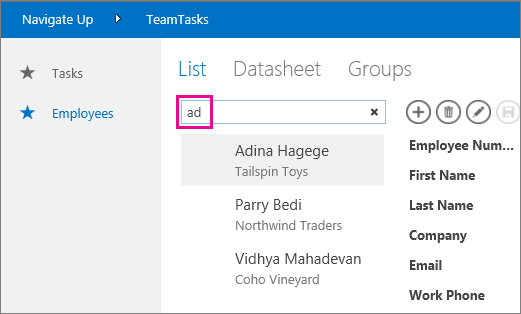
Neste exemplo, inserir os caracteres "ad" localiza "Adina", "Traders" e "Mahadevan". Acesse pesquisas em vários campos. Neste exemplo, o Access encontrou o valor de pesquisa nos campos Nome, Empresa e Sobrenome de três itens diferentes.
Para retornar à exibição não filtrada, clique no "x" na caixa de pesquisa. Quando estiver visualizando registros em um modo de exibição de lista, digite o caractere de barra / como um atalho de teclado para mover o foco para a caixa de pesquisa.
Observação
Se você tiver campos de pesquisa no Modo de Exibição de Lista que pesquisam seus valores em outras tabelas, o Access pesquisará entre os valores de exibição dos campos de pesquisa em vez dos valores de ID relacionados armazenados quando você usar a caixa de pesquisa.
Dica
Se você tiver controles associados a campos no modo de exibição de Lista com a propriedade de controle Visível definida como Oculto, o Access não usará os valores desses controles durante a pesquisa. O Access pesquisa apenas os valores exibidos no Controle de Lista e nos controles visíveis no modo de exibição. Se você quiser excluir campos da pesquisa, oculte esses controles usando a propriedade Visible.
Por padrão, o Access pesquisa em todos os campos visíveis no modo de exibição de Lista quando você insere um critério de pesquisa na caixa de pesquisa. Você pode refinar sua pesquisa na caixa de pesquisa para pesquisar apenas um campo em vez de todos os campos visíveis, inserindo o nome do campo seguido por dois-pontos e, em seguida, seus critérios de pesquisa. Por exemplo, no exemplo anterior, se você quiser pesquisar apenas os caracteres "anúncio" no campo Empresa , insira Empresa:anúncio na caixa de pesquisa e pressione Enter. Nesse caso, o Access pesquisa os dados apenas no campo Empresa e retorna um registro cujo nome da empresa corresponde à pesquisa: o registro Northwind Traders.
Dica
Se o nome do campo contiver espaços, coloque o nome do campo entre aspas na caixa de pesquisa. Por exemplo, se o nome do campo for Nome da Empresa, digite "Nome da Empresa":northwind na caixa de pesquisa para pesquisar nesse campo.
O Access não exibe a caixa de pesquisa na grade de design quando você está projetando o modo de exibição de Lista; Você verá a caixa de pesquisa somente em runtime no navegador da Web. Você não pode remover ou ocultar a caixa de pesquisa; ele faz parte do Controle de Lista nos modos de exibição de Lista e Resumo. A caixa de pesquisa mantém a mesma largura que o Controle de Lista; portanto, se você reduzir ou aumentar a largura do Controle de Lista no modo de exibição, o Access reduzirá ou aumentará a largura da caixa de pesquisa para correspondência.
Encontrar dados em uma exibição de resumo
Uma exibição de resumo agrupa itens por um valor, como o status da tarefa:
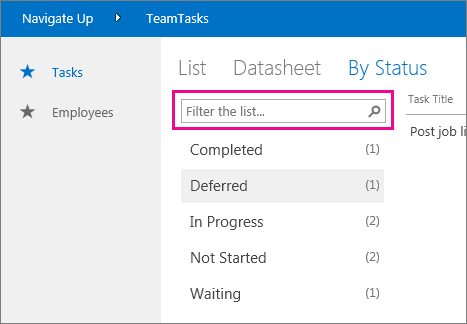
As exibições resumidas incluem o mesmo tipo de caixa de pesquisa que as exibições de lista, mas seus poderes de filtragem são limitados à lista logo abaixo e não se estendem às informações detalhadas à direita. Ainda assim, é uma ótima maneira de encontrar o grupo de que você precisa se tiver muitos grupos exibidos na exibição Resumo.
Localizando dados em um modo de Folha de Dados
Assim como o modo de exibição de Lista, um modo de exibição Folha de Dados é criado automaticamente para qualquer tabela que você adicionar a um aplicativo e está disponível clicando na Folha de Dados no seletor de exibição (a menos que você tenha renomeado a legenda do modo de exibição) no navegador. Os modos de exibição de Folha de Dados não incluem uma caixa de pesquisa como as dos modos de exibição acima, mas fornecem recursos de filtragem semelhantes aos que você encontraria em um programa de planilha ou em um formulário de folha de dados do Access para banco de dados. Para obter mais informações sobre modos de exibição de folha de dados em aplicativos do Access, consulte usar um modo de exibição de folha de dados da Web em um aplicativo do Access.
Passe o mouse sobre o cabeçalho de uma coluna, clique na seta suspensa e clique em uma opção para classificar ou filtrar a lista.

Selecione mais opções na lista para adicionar mais valores ao filtro de uma coluna. As marcas de seleção aparecem ao lado dos valores que você selecionou.

Para remover um filtro em uma coluna, clique em Limpar Filtro na lista de opções.
Dica
Use o recurso "localizar na página" do navegador para localizar rapidamente dados em um modo de folha de dados. Por exemplo, no Internet Explorer, pressione Ctrl+F, digite o texto ou o número que está procurando e clique em Anterior ou Próximo para avançar pelos valores encontrados.