
Este artigo mostra como trazer dados de um banco de dados da área de trabalho do Access para um aplicativo Web do Access, para poder compartilhá-los com amigos e colegas em um navegador da Internet.
Não está usando um aplicativo Web do Access? Você está procurando informações sobre como importar dados para um banco de dados da área de trabalho do Access? Nesse caso, veja importar ou vincular dados em outro banco de dados do Access.
|
Importante Os Serviços do Access 2010 e os Serviços do Access 2013 serão removidos a partir da próxima versão do SharePoint. Recomendamos que não crie novas aplicações Web e que migre as suas aplicações existentes para uma plataforma alternativa, como o Microsoft Power Apps. Você pode compartilhar dados do Access com o Dataverse, que é um banco de dados em nuvem no qual você pode criar aplicativos da Power Platform, automatizar fluxos de trabalho, Agentes Virtuais e muito mais para a Web, smartphone ou tablet. Para obter mais informações, confira Introdução: Migrar dados de acesso para o Dataverse. |
|---|
Importar dados para um aplicativo Web do Access
Antes de começar, aqui estão alguns aspectos a considerar:
- O Access não importa relações de tabela, colunas calculadas, regras de validação, valores padrão, campos de anexo, campos de objeto OLE e determinados outros tipos de dados herdados para um aplicativo Web.
- O Access preserva as pesquisas, portanto, se você tem tabelas relacionadas, verifique se as relações estão estabelecidas usando campos de pesquisa antes de importar as tabelas para o aplicativo Web.
Após esta preparação, eis como importar:
Se já iniciou uma aplicação Web do Access, abra-a no Access (no browser, clique em Definições>, Personalizar no Access) e, em seguida, clique emTabela-Base>.
Se a página Adicionar Tabelas não for exibida, clique em Tabela Base>.
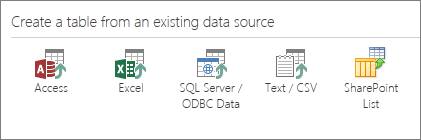
Na página Adicionar Tabelas (o primeiro item que você vê ao criar um novo aplicativo personalizado), você pode importar dados de outros bancos de dados do Access, pastas de trabalho do Excel, fontes de dados ODBC, arquivos de texto/CSV e listas do SharePoint.

Em Criar uma tabela de uma fonte de dados existente, clique em Access.
Observação
Se você quiser importar de outras fontes de dados além do Access, clique na opção de fonte de dados adequada e siga as etapas do assistente.
A caixa de diálogo Obter Dados Externos – Banco de Dados do Access será aberta.
Na caixa de diálogo Obter Dados Externos – Base de Dados do Access , clique em Procurar, selecione a base de dados de ambiente de trabalho do Access de onde está a importar e clique em Abrir.
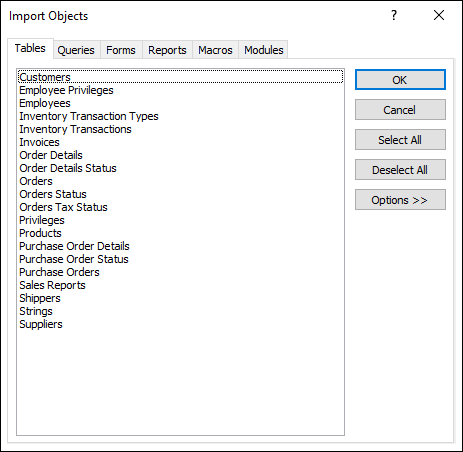
A caixa de diálogo Importar Objetos é aberta.
Observação
Você só pode importar tabelas de um banco de dados da área de trabalho do Access para um aplicativo Web do Access. Não é possível importar qualquer outro tipo de objeto.
Na caixa de diálogo Importar Objetos, na guia Tabelas, selecione as tabelas que você deseja importar.
Para cancelar um objeto selecionado, clique no objeto novamente.Clique em OK para iniciar o processo de importação.
O Access importará os dados e exibirá mensagens de erro se encontrar problemas.O Access exibe as novas tabelas à esquerda da tela e cria exibições padrão para cada uma. Neste ponto, a melhor coisa a fazer é clicar em Home>Launch App. No navegador, clique nas novas tabelas e exibições para ver como será a aparência de tudo. Para fazer alterações nas exibições padrão, feche o navegador e personalize o aplicativo Web no Access.
Observação
- A importação de dados para um aplicativo Web do Access sempre cria uma nova tabela com os modos de exibição padrão Lista e Folha de Dados.
- Não pode acrescentar dados a tabelas existentes através do Assistente de Importações numa aplicação. No entanto, você pode importar dados para uma nova tabela e, em seguida, fazer o seguinte:
- Usar modos de exibição de folhas de dados para copiar e colar os dados na tabela de destino ou
- Usar a ação CriarRegistro em uma macro de dados para adicionar os dados importados à tabela de destino.
Dica
Crie consultas entre as tabelas novas e as existentes para iniciar a vinculação dos dados. Enquanto as vistas predefinidas da tabela não tiverem sido alteradas das originais, o Access irá adicionar os controlos de "dados relacionados" apropriados para o ajudar a começar a utilizar os dados.
Operações de dados externos disponíveis nos bancos de dados da área de trabalho e aplicativos Web do Access
Esta tabela fornece uma referência rápida dos tipos de arquivos que você pode importar ou vincular a bancos de dados da área de trabalho ou aplicativos Web do Access.
| Tipo de dados | Aplicativos Web do Access podem importar... | Aplicativos Web do Access podem ser vinculados a... | Bancos de dados da área de trabalho podem importar… | Bancos de dados da área de trabalho podem ser vinculados a… |
|---|---|---|---|---|
| Microsoft Excel |

|
|
(somente leitura) |
|
| Microsoft Access |
|
|
|
|
| Bancos de dados ODBC, como o SQL Server |
|
|
|
|
| Arquivos de texto ou CSV (arquivo separado por vírgula) |
|
|
(adicionar somente novos registros) |
|
| Lista do SharePoint |
|
(somente leitura) |
|
|
| XML |
|
|||
| Serviços de Dados |
|
(somente leitura) |
||
| Documento HTML |
|
|
||
| Pasta do Outlook |
|
|
Para saber como importar dados para um banco de dados da área de trabalho do Access, confira Importar ou vincular a dados em outro banco de dados do Access.