|
Importante Os Serviços do Access 2010 e os Serviços do Access 2013 estão sendo removidos da próxima versão do SharePoint. Recomendamos que você não crie novos aplicativos da web e migre seus aplicativos existentes para uma plataforma alternativa, como o Microsoft Power Apps. Você pode compartilhar dados do Access com o Dataverse, que é um banco de dados em nuvem no qual você pode criar aplicativos da Power Platform, automatizar fluxos de trabalho, Agentes Virtuais e muito mais para a Web, smartphone ou tablet. Para obter mais informações, confira Introdução: Migrar dados de acesso para o Dataverse. |
|---|
Quando você cria um aplicativo do Access com base em um modelo ou apenas importando tabelas, o aplicativo está pronto para ser usado imediatamente. Mas isso não significa que seja perfeito para o trabalho que você está tentando fazer. Você provavelmente desejará fazer algumas alterações em seu aplicativo, como adicionar mais controles ou mover controles para posições diferentes.
Observação
Este artigo não se aplica aos bancos de dados da área de trabalho do Access. Para obter mais informações sobre como criar formulários em bancos de dados da área de trabalho, consulte Criar um formulário do Access.
Enquanto estiver usando o aplicativo no navegador, faça algumas anotações sobre as alterações que deseja ver em quais visualizações e, em seguida:
Clique em Configurações>Personalizar no Access no canto superior direito da janela do navegador.
Observação
Se você não vir a opção Personalizar no Access, isso indicará que você não tem permissão para personalizar o aplicativo ou que o aplicativo foi bloqueado.
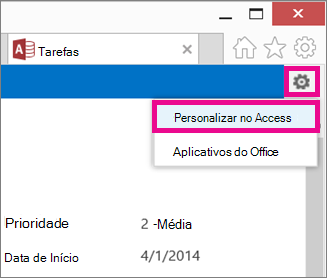
Clique em Abrir quando solicitado pelo navegador.
Se você tiver o Access instalado, ele será aberto e exibirá o ambiente de design.No lado esquerdo da tela, clique no nome da legenda da tabela no Seletor de Tabela cujo modo de exibição você deseja alterar e clique no modo de exibição que precisa ser alterado.
Clique no botão Editar no meio da exibição.
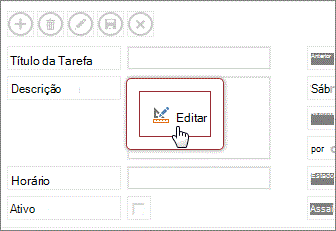
Agora você pode começar a alterar o design da exibição. Algumas das coisas que você pode fazer aqui:
- Mover, redimensionar ou excluir controles. (Observe que a exclusão de um controle em uma exibição não exclui os dados subjacentes, apenas exibe nessa exibição).
-
Adicionar controles na faixa de opções: clique em um controle na galeria Controles e o Access coloca o novo controle no modo de exibição.
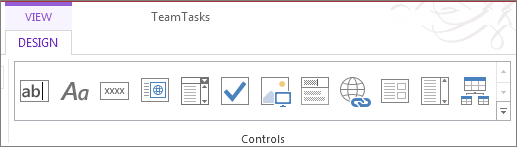
- Adicionar controles da Lista de Campos: Clique duas vezes ou arraste um campo para o modo de exibição.
- Altere as propriedades de um controle selecionando-o e clicando nos botões Dados ou Formatação que aparecem ao lado do controle.
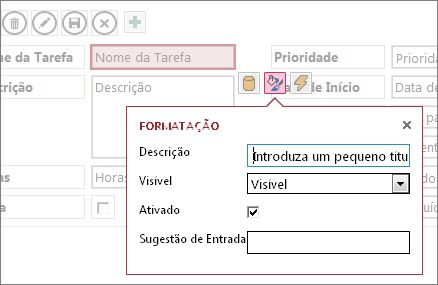
- Adicione uma macro a um controle selecionando-a e clicando no botão Ações exibido.
-
Adicione botões de ação personalizados à Barra de Ações na parte superior do modo de exibição.
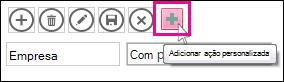
Quando terminar de fazer as alterações, clique em Salvar e, em seguida, em Início>Iniciar aplicativo para ver as alterações de design no navegador.
Alterações no nível do aplicativo
- Renomeie a legenda de um modo de exibição, duplique ou exclua um modo de exibição clicando em seu nome no Seletor de Modos de Exibição e, em seguida, clicando no botão Configurações/Ações que aparece:
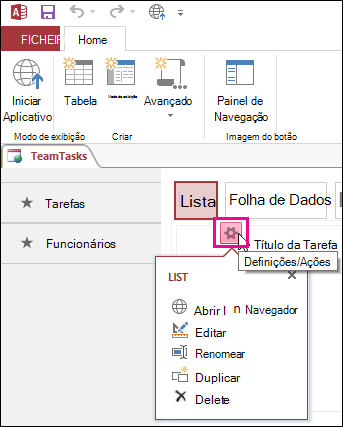
- Adicione uma nova exibição clicando no botão Adicionar (+) à direita do Seletor de Exibição.
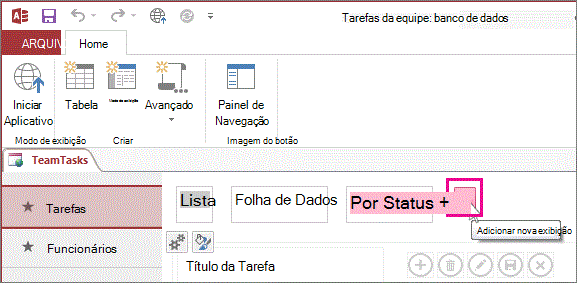
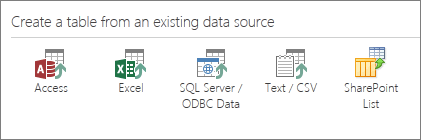
- Importe dados de um banco de dados do Access para um aplicativo Web do Access clicando emTabela Inicial> e, em seguida, clicando no tipo de dados a ser importado em Criar uma tabela de uma fonte de dados existente.