

A vinculação a fontes de dados externas e a criação de soluções com base em diferentes conjuntos de dados é um ponto forte do Office Access. O Gerenciador de Tabelas Vinculadas é um local central para exibir e gerenciar todas as fontes de dados e tabelas vinculadas em um banco de dados Access. De tempos em tempos, talvez seja necessário atualizar, revincular, localizar, editar ou excluir tabelas vinculadas porque o local da fonte de dados, o nome da tabela ou o esquema da tabela foram alterados. Por exemplo, se você estiver alternando de um ambiente de teste para um ambiente de produção, precisará alterar o local da fonte de dados. Se os requisitos da sua solução mudarem, você também poderá adicionar ou excluir tabelas vinculadas.
Observação
Dependendo da versão do Access que você tem, a caixa de diálogo do Gerenciador de Tabelas Vinculadas funciona de forma diferente. No Microsoft 365, você pode usar essa caixa de diálogo para atualizar, revincular, adicionar, editar, pesquisar e excluir tabelas vinculadas, mas não é possível exportar informações para o Excel. No Access 2016 e posterior, a caixa de diálogo é muito mais simples, mas você pode exportar informações para o Excel.
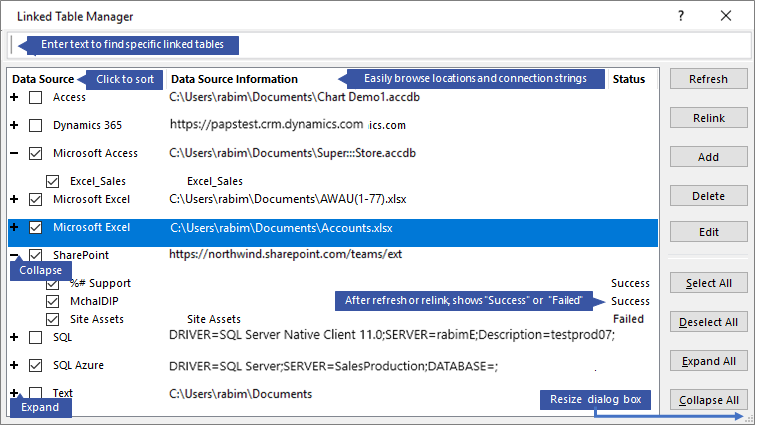
Manter cada fonte de dados e suas tabelas vinculadas com o Gerenciador de Tabelas Vinculadas
- Antes de você começar
- Atualizar uma fonte de dados e suas tabelas vinculadas
- Revincular uma fonte de dados ou tabela vinculada
- Encontrar uma tabela vinculada
- Editar uma fonte de dados
- Adicionar uma fonte de dados e tabelas vinculadas
- Excluir uma fonte de dados ou tabela vinculada
Antes de começar
Existem várias maneiras de usar o Gerenciador de Tabelas Vinculadas, mas recomendamos esta sequência como uma prática recomendada:
- Atualize a fonte de dados para garantir links bem-sucedidos e identificar problemas.
- Se houver um problema com a fonte de dados, insira o local correto quando solicitado ou edite a fonte de dados para corrigir problemas.
- Vincular novamente tabelas individuais que têm um status de falha. O Access atualiza automaticamente o status para indicar sucesso ou falha.
- Repita as etapas de 1 a 3 até que todos os problemas sejam corrigidos.
Atualizar uma fonte de dados e suas tabelas vinculadas
Atualize uma fonte de dados e suas tabelas vinculadas para garantir que a fonte de dados esteja acessível e que as tabelas vinculadas estejam funcionando corretamente.
SelecioneGerenciador de Tabelas Vinculadasa Dados> Externos. Dica: Para atualizar uma tabela vinculada específica no Painel de Navegação, clique com o botão direito do mouse nela e selecione Atualizar Link. Você também pode passar o mouse sobre o nome da tabela vinculada para ver a cadeia de cadeia de conexão e outras informações.
Na caixa de diálogo Gerenciador de Tabelas Vinculadas , selecione uma fonte de dados ou tabelas vinculadas individuais. Selecionar uma fonte de dados seleciona todas as suas tabelas vinculadas. Expanda entradas (
+) na Fonte de Dados para selecionar tabelas vinculadas individuais.Selecione Atualizar.
Se houver um problema com o local da fonte de dados, insira o local correto, se solicitado, ou edite a fonte de dados.
Verifique se a coluna Status está visível (talvez seja necessário rolar para o lado) e marque-a para ver os resultados:
- Êxito As tabelas vinculadas foram atualizadas com êxito.
- Com falha Uma ou mais das tabelas vinculadas apresentam um problema. Os motivos mais comuns para um status com falha incluem novas credenciais ou uma alteração no nome da tabela. Para corrigir o problema, vincule novamente a fonte de dados ou a tabela vinculada.
Selecione Atualizar novamente até corrigir cada tabela vinculada com falha e a coluna Status exibir Êxito.
Revincular uma fonte de dados ou tabela vinculada
Vincular novamente uma fonte de dados para alterar seu local e uma tabela vinculada para alterar seu nome.
SelecioneGerenciador de Tabelas Vinculadasa Dados> Externos. Dica: Na barra de navegação, você pode passar o mouse sobre o nome da tabela vinculada para ver a cadeia de cadeia de conexão e outras informações.
Na caixa de diálogo Gerenciador de Tabelas Vinculadas , selecione uma fonte de dados ou tabelas vinculadas individuais. Talvez seja necessário expandir entradas (
+) na coluna Fonte de Dados .Selecione Revincular.
Se o Access localiza ou não a fonte de dados, ele solicita uma nova localização da fonte de dados. Depois de inserir o local correto, você pode manter os nomes de tabelas vinculadas existentes ou escolher novos nomes de tabelas.
Verifique se a coluna Status está visível (talvez seja necessário rolar para o lado) e marque-a para ver os resultados:
- Êxito As tabelas vinculadas foram revinculadas com êxito.
- Com falha Uma ou mais das tabelas vinculadas apresentam um problema.
É pedido que você insira um novo nome de tabela. Em alguns casos, talvez seja necessário escolher uma nova tabela a partir de uma lista de tabelas. Se for solicitada uma cadeia de conexão, insira a cadeia de caracteres na caixa Cadeia de conexão. O Access atualiza automaticamente o status para indicar sucesso ou falha.
Selecione Revincular novamente até que você corrija cada tabela vinculada com falha e a coluna Status exiba Êxito.
Encontrar uma tabela vinculada
Se você tiver muitas tabelas vinculadas, use a caixa de Pesquisa na parte superior da caixa de diálogo do Gerenciador de Tabelas Vinculadas para encontrar o que deseja.
- Inserir texto na caixa Pesquisa. O Access pesquisa as colunas Nome da Fonte de Dados e Informações da Fonte de Dados para encontrar uma correspondência. A pesquisa não diferencia maiúsculas de minúsculas e usa a digitação antecipada para listar os nomes de tabelas vinculadas correspondentes.
- Para redefinir a exibição, desmarque a caixa Pesquisar .
Editar uma fonte de dados
Dependendo da fonte de dados, você pode alterar o nome de exibição, o caminho da fonte de dados, o nome do arquivo, a senha ou a cadeia de conexão.
- SelecioneGerenciador de Tabelas Vinculadasa Dados> Externos.
Dica
Na barra de navegação, você pode passar o mouse sobre o nome da tabela vinculada para ver a cadeia de cadeia de conexão e outras informações.
Na caixa de diálogo Gerenciador de Tabelas Vinculadas , selecione a fonte de dados, passe o mouse sobre a fonte de dados e selecione Editar.
Altere as informações na caixa de diálogo Editar Link .

Editando informações sobre uma fonte de dados do Excel
Selecione Concluir.
Adicionar uma fonte de dados e tabelas vinculadas
Você pode adicionar os seguintes tipos de fontes de dados: Access, SQL (Server e Azure), Excel ou Personalizada (texto, Microsoft Dynamics, lista do SharePoint, ODBC).
Dica
Se você inserir cadeias de conexão no código VBA, considere adicionar e editar a cadeia de conexão na caixa de diálogo Gerenciador de Tabelas Vinculadas em vez de revisar seu código diretamente ou escrever um código complexo que altere as cadeias de conexão automaticamente.
SelecioneGerenciador de Tabelas Vinculadasa Dados> Externos.
Na caixa de diálogo Gerenciador de Tabelas Vinculadas , selecione Adicionar.
Para facilitar a localização e a compreensão do nome, digite um nome na caixa Nome de exibição . O nome de exibição padrão é o tipo de fonte de dados. Esse nome aparece na coluna Fonte de dados . Você pode classificar essa coluna e usar o nome para categorizar as fontes de dados, o que é especialmente útil quando você tem muitas fontes de dados.
Siga um destes procedimentos:
- Selecione SQL (Servidor/Azure), selecione Avançar e insira as informações de DSN e entrada do SQL Server. Para obter mais informações, consulte Importar ou vincular a dados em um banco de dados do SQL Server e Vincular ou importar dados de um banco de dados do SQL do Azure Server.
- Selecione Access, selecione Avançar e insira o nome do arquivo e a senha na caixa de diálogo Adicionar Novo Link . Para obter mais informações, consulte Importar ou vincular a dados em outro banco de dados do Access.
- Selecione Excel e insira o nome do arquivo na caixa de diálogo Adicionar Novo Link . Para obter mais informações, consulte Importar ou vincular a dados em uma pasta de trabalho do Excel.
- Selecione Personalizado (Texto, Dinâmica, Lista do SharePoint, ODBC) e insira o caminho da fonte de dados e a cadeia de conexão na caixa de diálogo Adicionar Novo Link. Para obter mais informações, consulte Sintaxe da cadeia de conexão.
Selecione Fechar.
Excluir uma fonte de dados ou tabela vinculada
Talvez você queira excluir uma fonte de dados ou uma tabela vinculada porque ela não é mais necessária ou porque você deseja organizar a caixa de diálogo Gerenciador de Tabelas Vinculadas .
- SelecioneGerenciador de Tabelas Vinculadasa Dados> Externos.
- Na caixa de diálogo Gerenciador de Tabelas Vinculadas , selecione uma ou mais fontes de dados ou tabelas vinculadas.
Talvez seja necessário expandir entradas (
+) na coluna Fonte de Dados . - Selecione Excluir.
- Quando você for solicitado a confirmar, selecione Sim. A exclusão de uma tabela vinculada remove apenas as informações usadas para abrir a tabela na fonte de dados e não a tabela em si.
Confira também
Exportar informações de fontes de dados vinculadas para o Excel
Introdução a importação, vinculação e exportação de dados no Access