Com o Access, você pode criar um banco de dados sem precisar escrever códigos ou ser um especialista em bancos de dados.
O programa oferece modelos bem elaborados para ajudá-lo a criar bancos de dados rapidamente. Encontre facilmente apenas os dados que você precisa usando consultas. Crie formulários instantaneamente para a entrada de dados simples. Sintetize os dados em relatórios resumidos e agrupados. Com os diversos assistentes, fica mais fácil começar a usar e a ser produtivo.
Criar um banco de dados
- Abra o Access.
Se o Access já estiver aberto, selecione Ficheiro>Novo. - Selecione Banco de dados em branco ou selecione um modelo.
- Insira um nome para o banco de dados, selecione uma localização e escolha Criar.
Se necessário, selecione Habilitar conteúdo na barra de mensagens amarela quando o banco de dados abrir.
Para obter mais informações, consulte Criar um novo banco de dados.

Importar dados do Excel
- Abra a pasta de trabalho do Excel, verifique se cada coluna tem um título e um tipo de dados consistente e escolha o intervalo de dados.
- Selecione Dados> ExternosNova Origem>de Dados a partir do ficheiro>Excel.
- Escolha Procurar para localizar o arquivo do Excel, aceite os valores padrão e clique em OK.
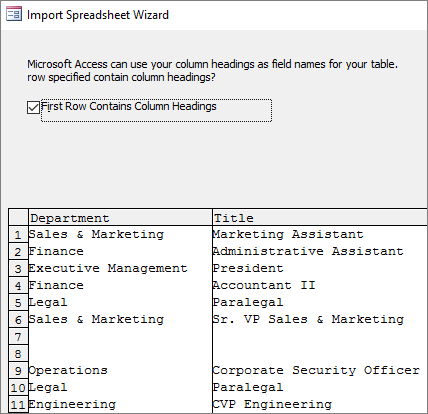
- Selecione A primeira linha dos dados contém cabeçalhos de coluna?, e clique em Avançar.
- Conclua o restante das telas do assistente e selecione Concluir.
Para saber mais, confira Importar ou vincular dados em uma pasta de trabalho do Excel.