
Este artigo fornece uma descrição geral abrangente de atualizações anteriores e especificações de funcionalidades para o acesso ao Windows Voice.
Introdução ao ditado fluido no acesso por voz
O ditado fluido é uma nova funcionalidade no acesso por voz em Copilot + PCs, que torna o ditado baseado em voz mais suave e inteligente. Corrige automaticamente a gramática, a pontuação e as palavras de preenchimento à medida que fala, reduzindo a necessidade de edição manual. Esta experiência é alimentada por pequenos modelos de linguagem (SLMs) no dispositivo, garantindo um processamento rápido e privado. Para utilizá-lo, inicie o acesso por voz e conclua a configuração se for um utilizador pela primeira vez. O ditado fluido está ativado por predefinição – pode marcar ou alternar através da lista de opções de definições no canto superior direito ou simplesmente dizer "ativar/desativar o ditado fluido".

Funciona em qualquer aplicação de texto, mas é desativado em campos seguros como palavras-passe ou PINs para proteger a sua privacidade. O ditado fluido no acesso por voz está atualmente disponível em todas as regiões em inglês e em todos os Copilot + PCs.
Definição Tempo de espera antes de agir no acesso por voz
Estamos a introduzir uma nova definição "Tempo de espera antes de agir" no acesso por voz, permitindo aos utilizadores configurar o atraso antes de um comando de voz ser executado. Isto proporciona maior flexibilidade aos utilizadores com diferentes padrões de voz, o que permite um reconhecimento mais preciso, quer fale de forma lenta ou rápida. Para configurar esta opção, navegue para Definições> de acesso por vozTempo de espera antes de agir e escolha a opção que melhor se adequa às suas preferências.

Acesso por voz em japonês
O Acesso por Voz suporta agora o japonês, expandindo a acessibilidade para mais utilizadores. Agora pode navegar, ditar e interagir com o Windows através de comandos de voz. Com esta atualização, os utilizadores do Windows que falam japonês podem desfrutar de uma experiência de PC com tecnologia de voz e sem utilizar as mãos.
Suporte alargado para comandos flexíveis e naturais
Lançámos uma execução de comandos mais flexível e natural no acesso por voz em Copilot+ PCs. O acesso por voz compreende agora as múltiplas variações de um comando existente. Você pode dizer:
- "Pode abrir a aplicação Edge?"
- "Mudar para o Microsoft Edge"
- "Abra o browser Microsoft Edge"
O acesso por voz irá reconhecer a sua intenção e executar o comando em conformidade. Já não tem dificuldade em lembrar-se do fraseado exato, basta falar com flexibilidade!
Adicionar palavras personalizadas ao dicionário
Introduzimos a capacidade de adicionar as suas próprias palavras ao dicionário no acesso por voz. Adicionar as suas próprias palavras, incluindo palavras difíceis de pronunciar, ao dicionário no acesso por voz ajudará a melhorar a precisão do ditado. Aumenta a probabilidade de reconhecer estas palavras com mais precisão, criando um enviesamento que ajuda o acesso por voz a tornar-se mais sensível ao contexto e a compreender proativamente o seu vocabulário específico. A funcionalidade estará disponível em todos os idiomas de acesso por voz atualmente suportados.
Pode adicionar as suas próprias palavras ao dicionário no acesso por voz de algumas formas:
- Diretamente a partir das definições> de acesso por vozAdicionar ao vocabulário.
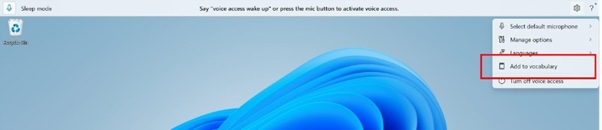
- Depois de escrever uma palavra com o comando "Soletrar isto" ou de fazer uma correção com "Corrigir isto"
- Em qualquer lugar quando quiser adicionar manualmente uma palavra usando o comando "Adicionar ao Vocabulário".

Caixa de diálogo do construtor de vocabulário de acesso por voz para adicionar as suas próprias palavras ao dicionário.
Descubra as novidades no acesso por voz com a atualização mais recente

Estamos entusiasmados por partilhar uma nova forma imersiva de nos mantermos atualizados com o acesso por voz no Windows. Com cada atualização, o acesso por voz torna-se mais inteligente, rápido e intuitivo e, agora, descobrir estas novas capacidades é tão fácil como utilizá-las.
Logo após iniciar o acesso por voz após uma grande atualização, esta nova janela de atualização aparecerá destacando os recursos e melhorias importantes. Você pode revisá-lo imediatamente ou fechá-lo e voltar a ele mais tarde, clicando na opção "Novidades" no menu de configurações na barra de acesso por voz.
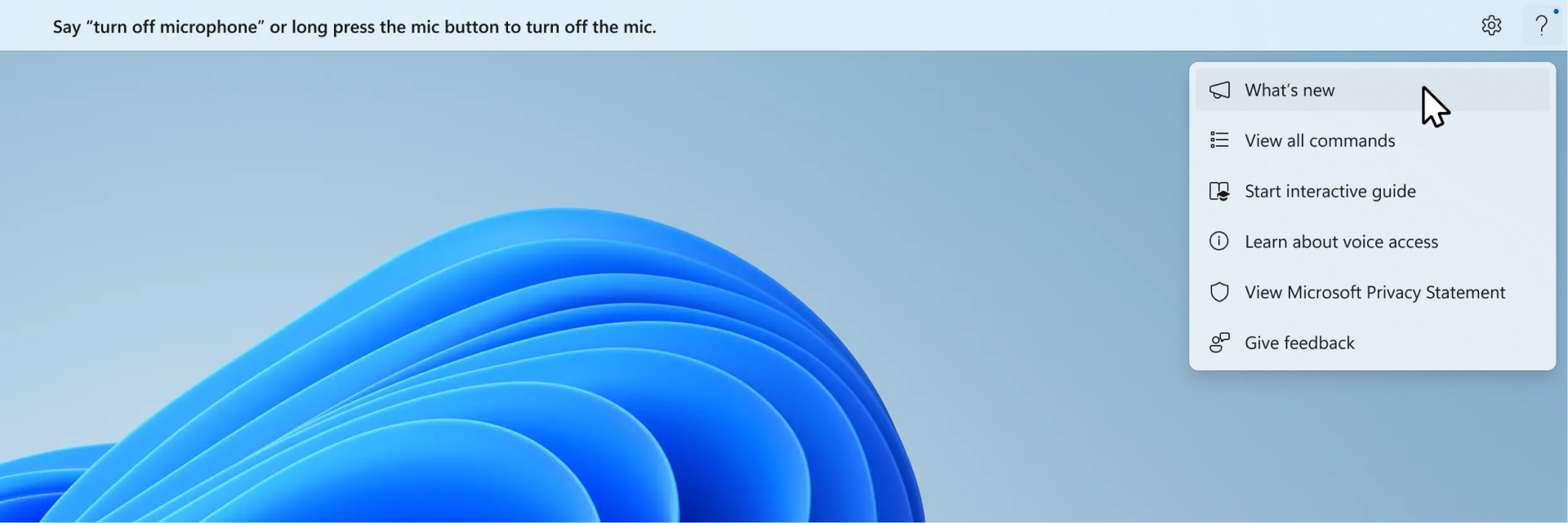
A partir de agora, nunca perderá todas as novas funcionalidades empolgantes que aí vêm!
Melhorias na experiência de ortografias & correções
Fizemos melhoramentos ao oferecer mais e melhores sugestões para a experiência de Ortografias & Correções. Os utilizadores poderão agora utilizar estas funcionalidades durante toda a sessão de VA. A experiência de Ortografia permitirá aos utilizadores ditar carateres e palavras inteiras a uma velocidade mais rápida, proporcionando mais flexibilidade de edição na IU. Isto é conseguido suportando mais comandos de ditado para seleção, eliminação e navegação de texto.
Reinício automático para acesso por voz
No Windows 11, introduzimos o reinício automático para o acesso por voz. Para pessoas com mobilidade limitada, esta funcionalidade garante que o acesso por voz será reiniciado automaticamente em caso de problema, permitindo-lhes retomar a utilização do acesso por voz assim que possível. Para reativar o acesso por voz, os utilizadores não precisarão de depender de outras tecnologias de apoio ou da ajuda de terceiros. Estamos a simplificar a comunicação de falhas que fazem com que o acesso por voz reinicie automaticamente, para que a equipa possa investigar as falhas e trabalhar em correções.
Novo comando de acesso por voz para o Windows Search
Estamos a introduzir um novo comando para pesquisar diretamente com o Windows Search. Os utilizadores podem agora dizer os seguintes comandos para procurar a aplicação ou ficheiro pretendidos no Windows ("Entidade" é substituído por qualquer aplicação ou ficheiro que pretenda procurar.)
- Pesquisar "entidade",
- Procure "entidade" no Windows,
- Procure "entidade"
Atalhos de voz
Agora pode criar os seus próprios comandos utilizando a funcionalidade de atalhos de voz no acesso por voz. Esses comandos podem ser personalizados para ações únicas, como abrir um link ou várias ações executadas em sequência.
- Para iniciar, ative o acesso por voz e diga o comando "Abrir atalhos de voz".
- Na página Atalhos de voz , diga Criar novo botão de comando para iniciar a criação do comando.

- Na página Criar novo atalho , dite o nome do comando, escolha uma ou múltiplas ações e insira as informações necessárias. Para obter detalhes, aceda a Utilizar a voz para criar atalhos de acesso por voz.
Observação
Esta funcionalidade só está disponível em inglês–EUA, inglês–Reino Unido, inglês–Índia, inglês–Nova Zelândia, inglês–Canadá e inglês–Austrália.
Suporte de acesso por voz em vários ecrãs
Agora pode utilizar todas as funcionalidades de acesso por voz em vários ecrãs. Anteriormente, algumas funcionalidades como as sobreposições de números e grelhas estavam limitadas ao ecrã principal. A funcionalidade de sobreposição da grelha foi melhorada para lhe permitir interagir com o ecrã que está a utilizar e mudar suavemente para outro ecrã, sempre que necessário. Também pode utilizar a funcionalidade de arrastar & largar para mover os ficheiros, aplicações e documentos entre múltiplos ecrãs.
- Para mudar para outro ecrã, invoque a sobreposição da grelha e diga o comando "<Monitor>". Utilize o alfabeto ou identificador fonético NATO para o ecrã em que pretende focar. Por exemplo, dizer "B" ou "Bravo" seria válido.
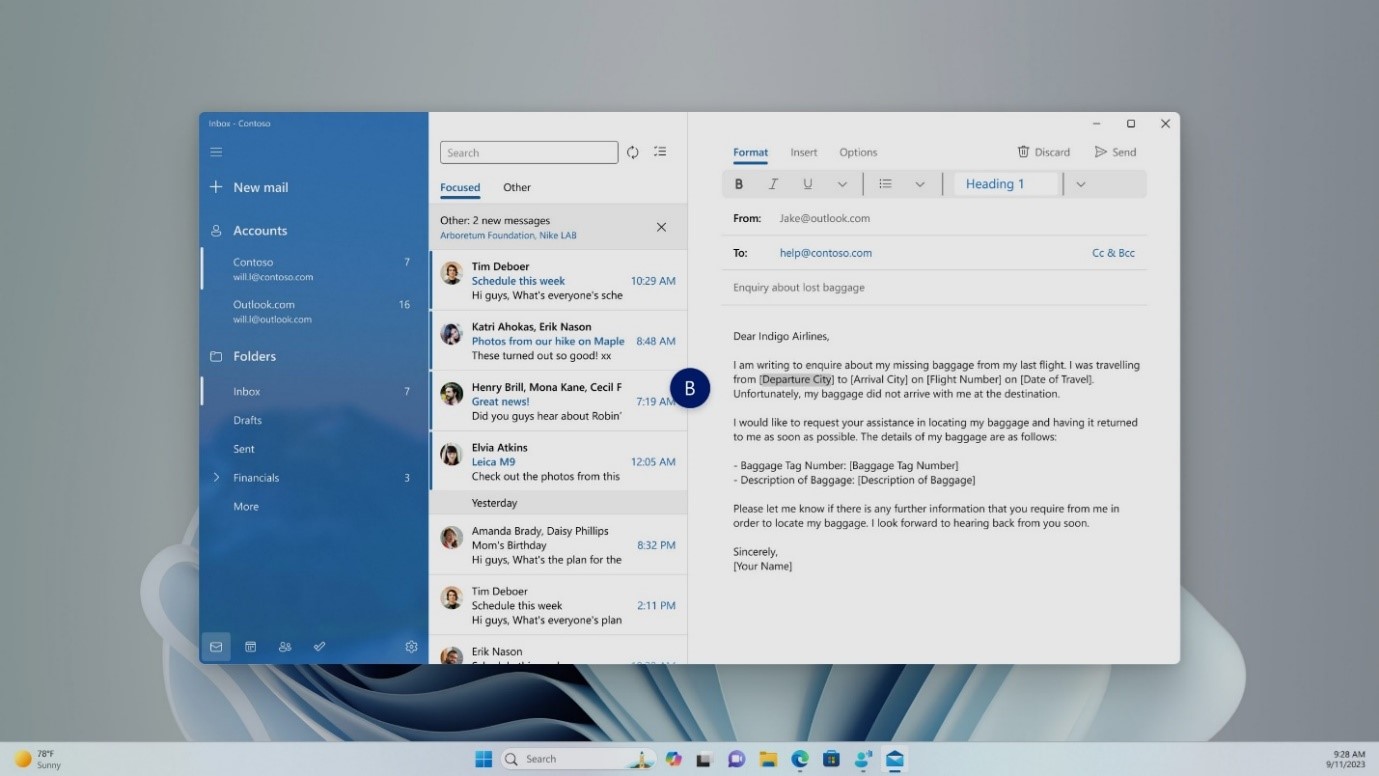
- Também pode utilizar o comando rápido "Número do monitor>><<> da grelha < do rato" para mover o rato para um ponto específico num monitor. Por exemplo, diga "Mousegrid A 114" para direcionar o ponteiro para um ponto específico no monitor A. Para saber mais sobre esta funcionalidade, aceda a Utilizar o acesso por voz numa configuração com vários ecrãs.

O Acesso por Voz é agora mais intuitivo e fácil de utilizar
Em Copilot+ PCs com tecnologia Snapdragon, o Acesso por Voz permite agora uma execução de comandos mais flexível e natural. Normalmente, os comandos de voz exigiam uma sintaxe fixa; Se não utilizasse o sintagma exato, o comando não funcionaria.
Por exemplo, anteriormente, tinha de dizer "Abrir Edge" para iniciar o browser. Se você dissesse: "Você pode abrir o aplicativo Edge", o comando não seria reconhecido.
Com essa atualização, o Acesso por Voz agora entende várias variações de um comando existente. Você pode dizer:
- "Você pode abrir o aplicativo Edge"
- "Alternar para o Microsoft Edge"
- "Please open the Edge browser"
O Acesso por Voz reconhecerá sua intenção e executará o comando de acordo. Chega de se esforçar para lembrar o fraseado exato - apenas fale com flexibilidade!
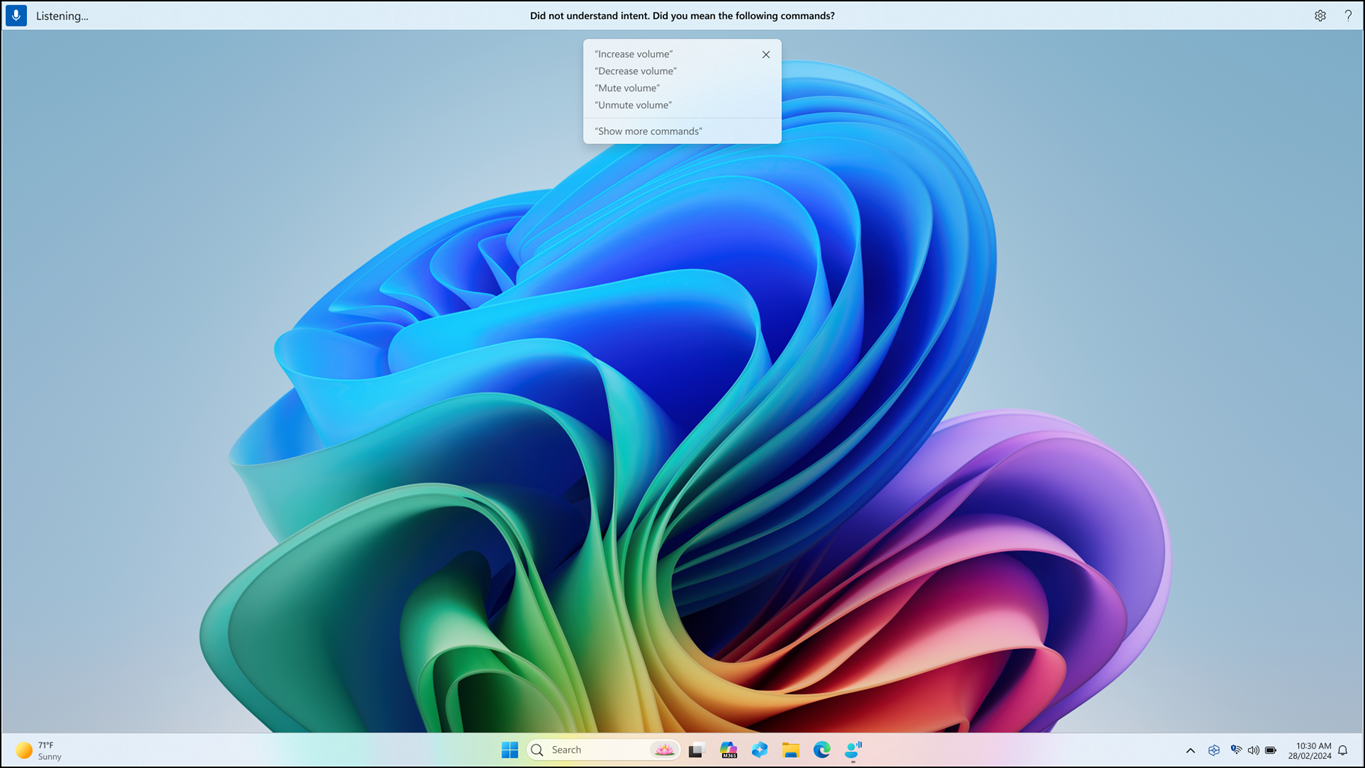
Além disso, se um comando não for reconhecido, o Acesso por Voz fornecerá sugestões de comando em tempo real com base em seu último enunciado, ajudando você a refinar sua entrada.
Acesso de voz em chinês
O Acesso por Voz agora dá suporte a chinês, expandindo a acessibilidade para mais usuários. Agora você pode navegar, ditar e interagir com o Windows usando comandos de voz nas seguintes variantes do idioma chinês:
- zh-CN (chinês simplificado - China)
- zh-TW (Chinês Tradicional - Taiwan)
Com esta atualização, os usuários do Windows que falam chinês podem aproveitar uma experiência de computador com viva-voz e voz.
Acesso de voz em idiomas globais
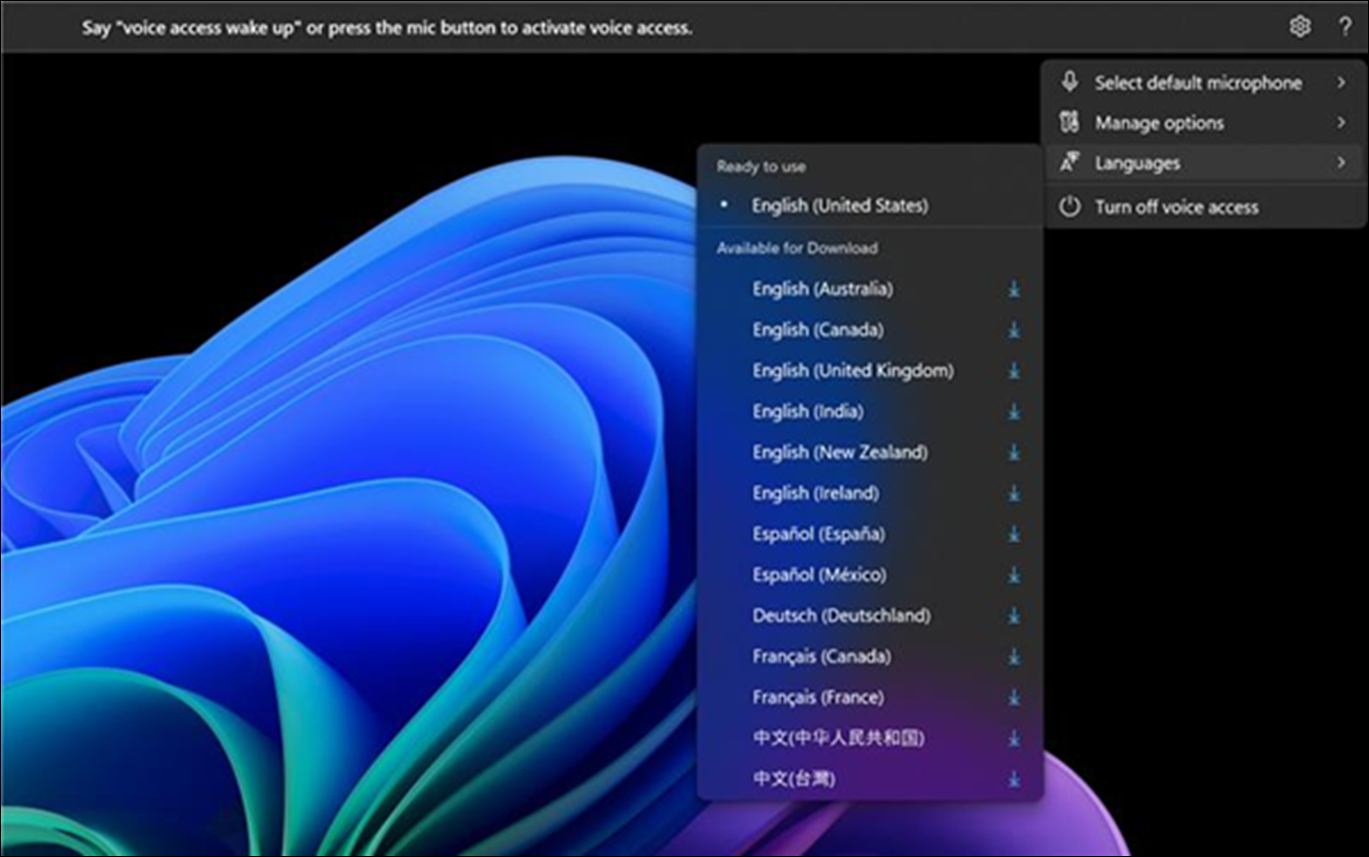
O acesso por voz agora está disponível em idiomas adicionais, incluindo chinês, alemão, espanhol-Espanha, espanhol-México, francês-França e francês-Canadá.
Quando o acesso de voz for ativado pela primeira vez, você encontrará um prompt para baixar um modelo de fala para habilitar o reconhecimento de dados de voz no dispositivo. Se o acesso por voz não encontrar um modelo de fala que corresponda ao seu idioma de exibição, você ainda poderá optar por continuar para usar o acesso por voz em inglês – EUA.
Você sempre pode alternar para um idioma diferente navegando até Configurações>de idioma na barra de acesso de voz.
Ditar texto com acesso por voz para usuários do Narrador
O Narrador, o aplicativo interno de leitura de tela no Windows, agora se integra ao acesso por voz. Use o acesso por voz para ditar o texto e ouvir o que você ditou. Você também pode dar comandos ao Narrador usando sua voz, como "Ativar o Narrador" ou "Ler seleção".
Para acessar a lista completa de comandos do Narrador compatíveis com acesso de voz, clique no ícone Ajuda na barra de acesso de voz e selecione "Exibir todos os comandos" e escolha "Comandos do Narrador".
Observação
Para saber mais sobre o Narrador, consulte o guia completo do Narrador.
O que funciona:
- Iniciar e configurar o acesso de voz, incluindo o download de um modelo de fala.
- Lendo uma lista de comandos de acesso de voz e do Narrador no menu Ajuda de acesso de voz.
- Alterando o estado do microfone de acesso de voz.
- Ditar texto com voz e ouvir de volta o que foi ditado.
O que não funciona:
Usando o guia de acesso de voz com um leitor de tela.
Principais recursos de acesso de voz:
- Usar diferentes comandos de acesso de voz para realizar diferentes tarefas.
- Usando comandos de "Clique" ou sobreposições de número para interagir com itens específicos na tela.
- Usando sobreposições de grade para controlar o ponteiro do mouse.
- Usar recursos de edição de texto, como correções e ortografia no acesso de voz.
Dica
- Pressione Alt+Tab para percorrer os aplicativos abertos e focar na interface do usuário de acesso de voz.
- Se você não estiver usando fones de ouvido com o leitor de tela, o microfone de acesso de voz poderá captar a saída de áudio do leitor de tela, causando um comportamento indesejado.