

Este artigo é para pessoas que desejam controlar seu computador e criar texto usando a voz com o Windows. Este artigo faz parte do conjunto de conteúdos do Suporte de Acessibilidade para Windows, em que você pode encontrar mais informações sobre recursos de acessibilidade do Windows. Para obter ajuda geral, visite a página inicial do Suporte da Microsoft.
O acesso por voz é um recurso do Windows 11 que permite que qualquer pessoa controle seu PC e crie texto usando apenas a voz e sem uma conexão com a Internet. Por exemplo, você pode abrir e alternar entre aplicativos, navegar na Web e ler e escrever emails usando sua voz. Para obter mais informações, acesse Usar o acesso por voz para controlar seu PC e criar textos com sua voz.
O acesso por voz permite que você interaja com itens na tela e mova o mouse usando os recursos de sobreposições de número e sobreposição de grade. Agora você também pode usar o acesso por voz para arrastar e soltar arquivos e alternar entre vídeos se o computador estiver conectado a vários monitores.
Para usar o acesso de voz em uma configuração de várias telas, você precisa habilitar o acesso de voz primeiro. Para obter mais informações, consulte Configurar acesso de voz.
Neste tópico
Use a sobreposição de grade em uma configuração de várias telas
Use sobreposições de número em uma configuração de várias telas
Use a sobreposição de grade em uma configuração de várias telas
A sobreposição de grade é uma sobreposição de tela de grade numérica que permite mover o ponteiro do mouse para um local designado. A sobreposição de grade permite que você realize várias tarefas na tela, incluindo clicar, rolar, arrastar e soltar.
Diga os comandos "mostrar grade" ou "grade do mouse" para ativar o recurso de sobreposição de grade em vários monitores conectados ao seu dispositivo.
- Diga o comando "<número>" para mover o ponteiro até uma determinada seção na tela para clicar, clicar duas vezes ou clicar com o botão direito do mouse em um objeto.
- Alterne entre várias telas usando o recurso de sobreposição de grade, dizendo a letra do alfabeto ou o identificador fonético da OTAN para a tela em que deseja focar, como A, B, C ou Alfa, Bravo, Charlie. Você pode localizar as letras de identificação no centro de cada exibição.
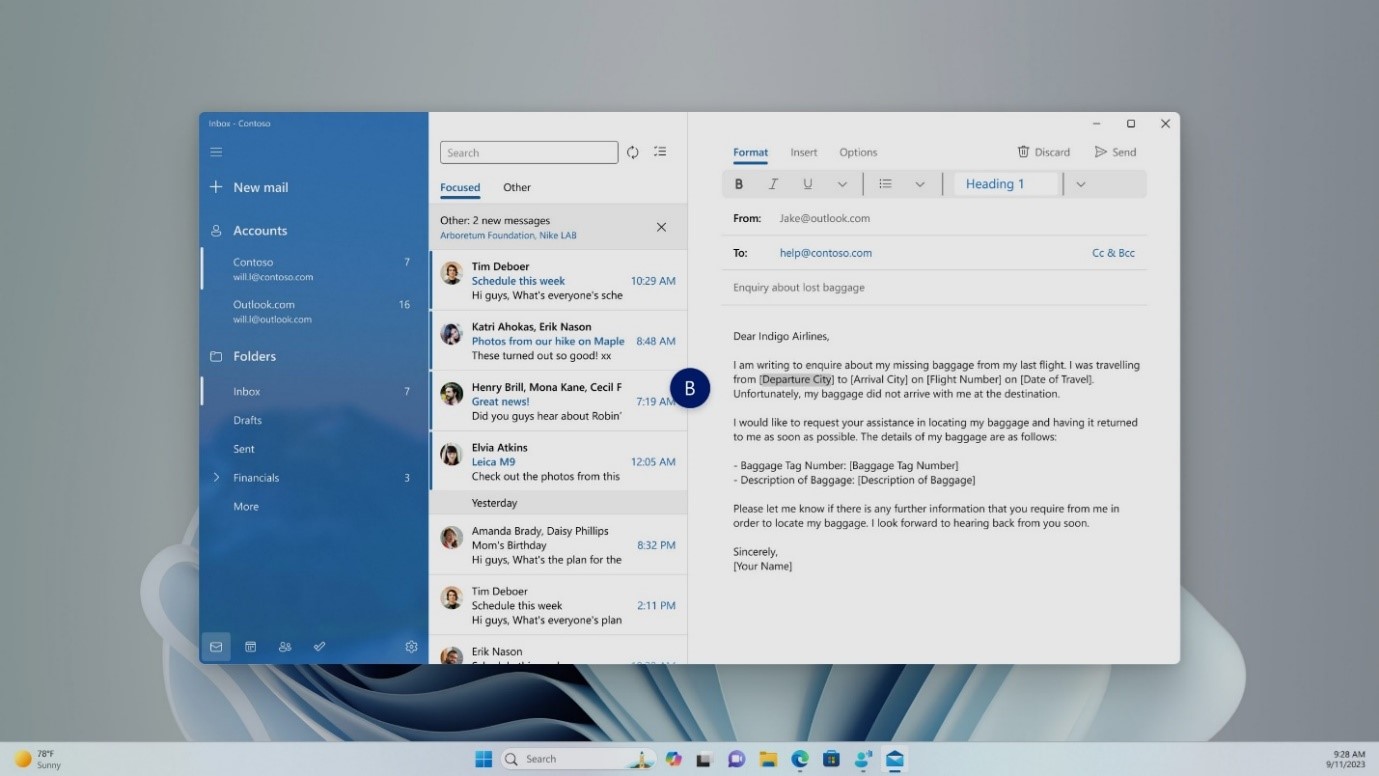
- Por exemplo, se você quiser alternar para uma opção de exibição com o identificador B, poderá dizer "B" ou "Bravo". Ambos são comandos válidos.
Observação
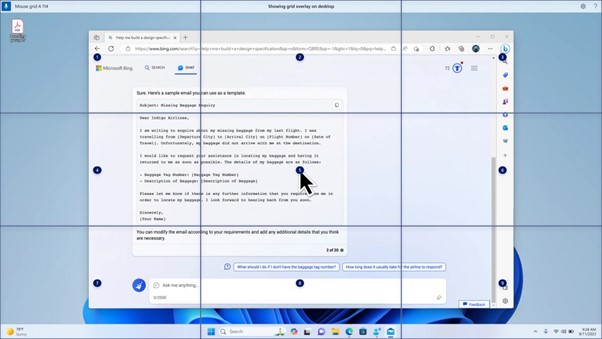
Você também pode usar um comando de atalho para mover o mouse até um ponto específico em uma exibição específica. Diga "Grade do mouse" seguido pelo identificador ou frase de exibição e o número da grade. Por exemplo, você pode dizer "grade do mouse A 114", conforme mostrado na captura de tela acima.
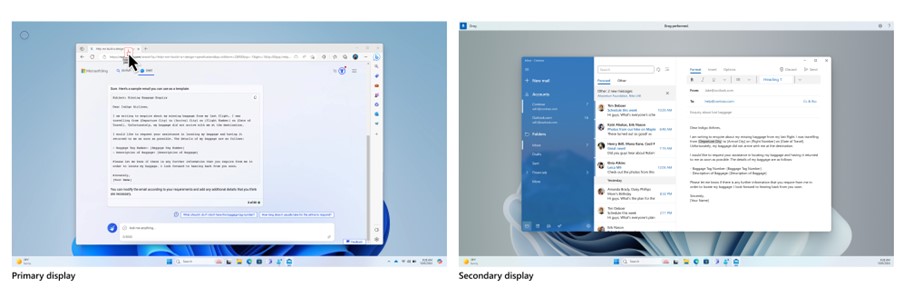
- Para mover arquivos, aplicativos e documentos de uma tela para outra, use o recurso de arrastar e soltar com sobreposição de grade. Para obter mais informações, acesse Usar o mouse com voz.
-
Observação
A barra de acesso de voz permanecerá fixa na tela principal. Você não poderá movê-lo entre os vídeos.
Use sobreposições de número em uma configuração de várias telas
- Outro recurso do acesso por voz são as sobreposições de números. Esse recurso atribui números aos elementos na tela, como ícones, botões, links e campos de texto. Diga o número de um item para interagir com ele.
- Agora você também pode usar sobreposições de número ao trabalhar em uma configuração de várias telas. Os comandos "mostrar números, mostrar números aqui/em todos os lugares/<nome do> aplicativo" funcionarão no aplicativo em que você está trabalhando no momento ou na tela na qual o aplicativo em que você está trabalhando está presente.
Confira também
Usar voz para trabalhar com windows e aplicativos
Usar voz para interagir com itens na tela
Suporte técnico para clientes com deficiências
A Microsoft quer proporcionar a melhor experiência possível para todos os clientes. Se você tiver alguma deficiência ou dúvidas sobre acessibilidade, contate o Answer Desk de Acessibilidade da Microsoft para obter assistência técnica. A equipe de suporte do Answer Desk Acessibilidade é treinada no uso de várias tecnologias adaptativas populares e pode oferecer assistência em espanhol, francês, inglês e na língua de sinais dos EUA. Acesse o site do Microsoft Answer Desk Acessibilidade para descobrir os detalhes de contato para a sua região.
Se você for um usuário empresarial, comercial ou governamental, entre em contato com o Answer Desk de Deficiência corporativo.