

Este artigo é para pessoas que desejam controlar seu computador e criar texto usando a voz com o Windows. Este artigo faz parte do conjunto de conteúdos do Suporte de Acessibilidade para Windows, em que você pode encontrar mais informações sobre recursos de acessibilidade do Windows. Para obter ajuda geral, visite a página inicial do Suporte da Microsoft.
O acesso por voz é um recurso do Windows 11 que permite que qualquer pessoa controle seu PC e crie texto usando apenas a voz e sem uma conexão com a Internet. Por exemplo, você pode abrir e alternar entre aplicativos, navegar na Web e ler e escrever emails usando sua voz. Para obter mais informações, acesse Usar o acesso por voz para controlar seu PC e criar textos com sua voz.
Os atalhos de voz permitem que você crie comandos personalizados para as tarefas que você executa com frequência.
Neste artigo
Tipos de atalhos de voz
Ao criar atalhos de voz, você pode escolher entre diferentes tipos de ações para fazer com que seus comandos executem tarefas específicas. As seguintes ações estão incluídas na lista suspensa da página Criar novo atalho :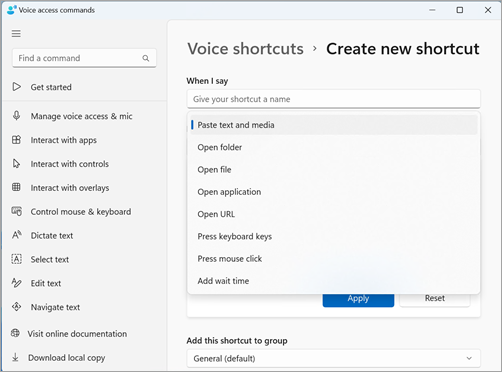
Colar texto e mídia – esse tipo de ação permite colar blocos de texto ou mídia, como seu endereço ou número de telefone, sempre que precisar.
Pastas/ abertasde arquivo/Aplicações/URL- Este tipo de ação é útil para acessar rapidamente qualquer arquivo, pasta, aplicativo ou site, especialmente para tarefas de várias etapas ou se você deseja criar um apelido para o comando de abertura padrão.
Pressione as teclas do teclado- Este tipo de ação permite atribuir qualquer combinação de pressionamentos de teclado a um comando. Isso é útil se você usa um leitor de tela ou se usa principalmente atalhos de teclado para trabalhar com aplicativos, como jogos.
Pressione o clique do mouse- Este tipo de ação permite que você execute cliques simples, duplos e triplos e especifique em qual elemento você deseja clicar. Isso pode ser útil para concluir processos de várias etapas.
Adicionar tempo de espera- Esse tipo de ação é útil em um processo de várias etapas em que algumas ações levam mais tempo para serem executadas do que outras. Adicionar um tempo de espera garante que todas as etapas sejam executadas em sequência, sem sobreposições e evitando resultados desfavoráveis em seu atalho.
Observação
Seu atalho pode consistir em uma ação ou uma combinação de ações, com no máximo oito ações por atalho.
Crie seus atalhos de voz
Para criar seu atalho de voz usando sua voz, siga estas etapas:
Ative o acesso por voz dizendo "Desativar mudo" ou "Ativação do acesso por voz".
Diga "Abrir atalhos de voz" para ir para a página Atalhos de voz .

Dica
Você também pode acessar a página Atalhos de voz navegando até o botão Ajuda
 na barra de acesso de voz, selecionando Exibir todos os comandos e, em seguida, selecionando Atalhos de voz no painel de navegação.
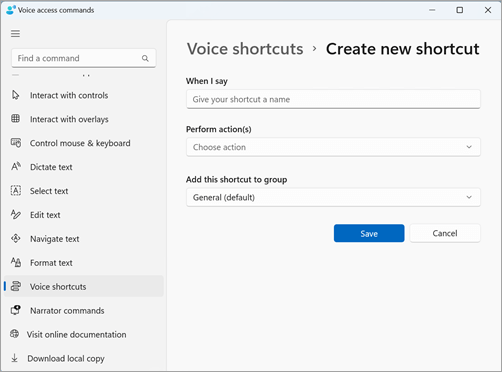
Diga "Clique em criar novo atalho" para abrir a página Criar novo atalho .
Observação
Para explorar métodos adicionais para interagir com itens na tela, consulte Usar voz para interagir com itens na tela.
Diga "Clique quando eu digo" e dite o nome que deseja para o atalho. Por exemplo, se você quiser criar um atalho para inserir seu endereço residencial, diga "Endereço".
Diga "Clique em executar ações" para expandir a lista suspensa Escolher ação .
Em seguida, diga "Clique no tipo de ação" para selecionar o tipo de ação desejado para o atalho. Por exemplo, para o atalho inserir seu endereço residencial, diga "Clique em colar texto e mídia".
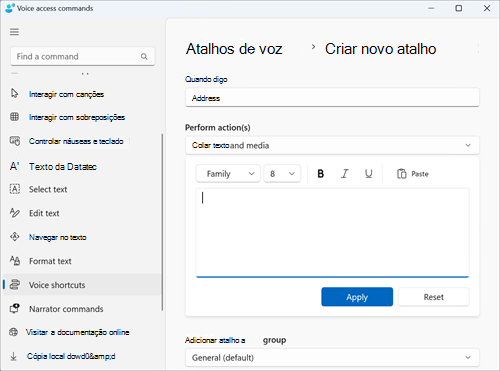
Novamente, diga "Clique em colar texto e mídia" para focar na caixa de edição Colar texto e mídia .
Dite seu endereço na caixa de edição ou cole o texto usando o botão Colar na caixa de edição.
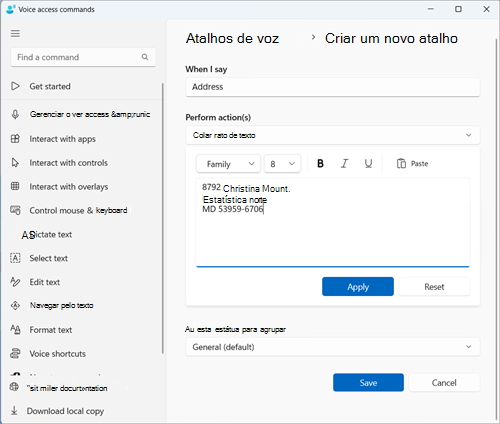
Observação
Essa etapa pode variar dependendo do tipo de ação.
Diga "Clique em aplicar" para confirmar sua ação personalizada.
Para adicionar mais ações ao atalho, diga "Clique em adicionar próxima ação" e escolha a ação que deseja adicionar.
Observação
Os atalhos de acesso de voz permitem unir várias ações para atalhos mais complexos.
O atalho será salvo no grupo Geral por padrão. Para criar um novo grupo:
- Na página Criar novo atalho , diga "Clique em adicionar este atalho ao grupo" para expandir Adicionar este atalho ao elemento do grupo .
- Diga "Clique em criar grupo" para se concentrar na caixa de edição Criar um novo grupo e dite o nome que deseja dar ao novo grupo. Por exemplo, para criar um novo grupo para o atalho de endereço, diga "Informações Pessoais" quando o foco estiver na caixa de edição Criar um novo grupo .
- Diga "Clique em adicionar" para adicionar o novo grupo à lista.
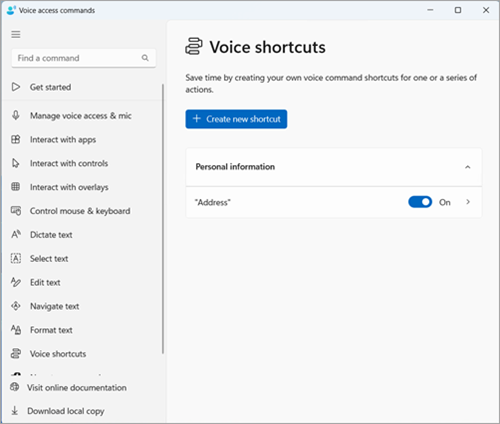
Para salvar o atalho, diga "Clique em salvar". Seu atalho aparecerá abaixo do botão "Criar um novo atalho" na página principal dos Atalhos de voz .
Observação
Atualmente, os atalhos de voz estão disponíveis em inglês – EUA, inglês – Reino Unido, inglês – Índia, inglês – Nova Zelândia, inglês – Canadá e inglês – Austrália.
Gerenciar seus atalhos de voz
Depois de criar seus atalhos, eles aparecerão na página Atalhos de voz . Você pode editá-los e gerenciá-los usando as seguintes etapas:
Diga "Abrir atalhos de voz" para acessar seus atalhos.
Para habilitar ou desabilitar um atalho:
- Diga "Alternar nome do atalho" na página Atalhos de acesso de voz para ativar ou desativar um atalho. Por exemplo, para o atalho de endereço, diga "Alternar endereço".
Para editar o nome ou ações em um atalho:
- Diga "Clique no nome do atalho" e clique no ícone
 de seta ao lado da opção de alternância de atalho de voz para ver a página de edição do atalho.
 - Se um atalho não for mais necessário, você poderá excluí-lo selecionando o botão Excluir na página de edição.
- Diga "Clique no nome do atalho" e clique no ícone
Confira também
Usar voz para trabalhar com Windows e aplicativos
Usar voz para interagir com itens na tela
Suporte técnico para clientes com deficiências
A Microsoft quer proporcionar a melhor experiência possível para todos os clientes. Se você tiver alguma deficiência ou dúvidas sobre acessibilidade, contate o Answer Desk de Acessibilidade da Microsoft para obter assistência técnica. A equipe de suporte do Answer Desk Acessibilidade é treinada no uso de várias tecnologias adaptativas populares e pode oferecer assistência em espanhol, francês, inglês e na língua de sinais dos EUA. Acesse o site do Microsoft Answer Desk Acessibilidade para descobrir os detalhes de contato para a sua região.
Se você for um usuário empresarial, comercial ou governamental, entre em contato com o Answer Desk de Deficiência corporativo.