
Assim que tiver acesso ao Blocos de Notas do Copilot, a criação de um Guia de Estudo do Bloco de Notas copilot é simples.
Observação
Se não vir a opção Guia de Estudo no seu Bloco de Notas do Copilot, pode dever-se ao facto de a sua conta ainda não estar ativada. Num ambiente escolar ou empresarial, certifique-se de que o administrador de TI inscreve o seu inquilino na pré-visualização Blocos de Notas do Copilot e atribui as licenças adequadas. Se for menor de idade (menor de 13 anos) ou se a sua conta não tiver as informações de consentimento necessárias, não lhe será concedido acesso. Nesses casos, consulte o seu administrador sobre as definições grupo etário e Consentimento da sua conta. Estas definições têm de indicar que tem mais de 13 anos com o consentimento necessário para utilizar as funcionalidades do Copilot.
Para criar um Guia de Estudo no Blocos de Notas do Copilot:
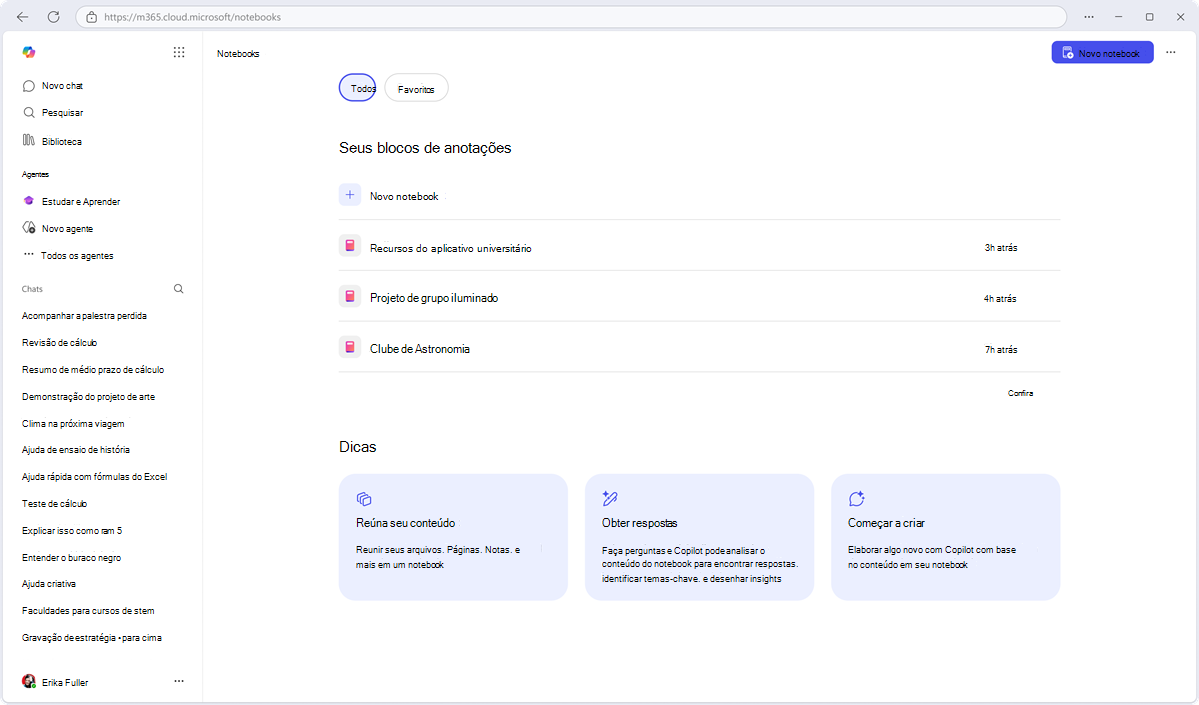
Abra Blocos de Notas do Copilot: inicie a aplicação M365 Copilot (ou OneNote no Windows) e aceda a Blocos de Notas a partir do painel de navegação. Aqui, pode criar um novo bloco de notas ou abrir um existente. Dê um nome claro ao seu bloco de notas (por exemplo, "Anatomia do coração").
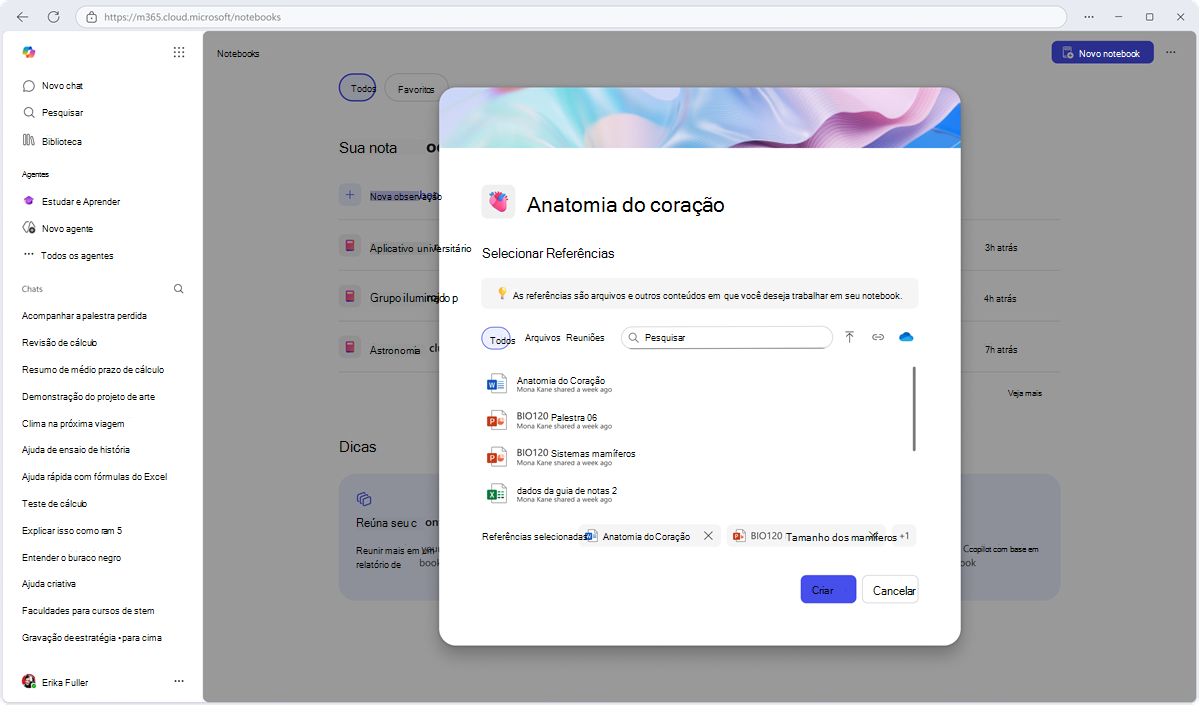
Adicione os materiais de estudo como referências: No seu Bloco de Notas Copilot, selecione as Referências que pretende estudar (os seus documentos de "base"). Pode adicionar vários tipos de ficheiro, como Word, Excel, PowerPoint, PDFs, OneNote, páginas Copilot ou até notas de reunião do Teams. Esta coleção de ficheiros constitui a base do seu Guia de Estudo.
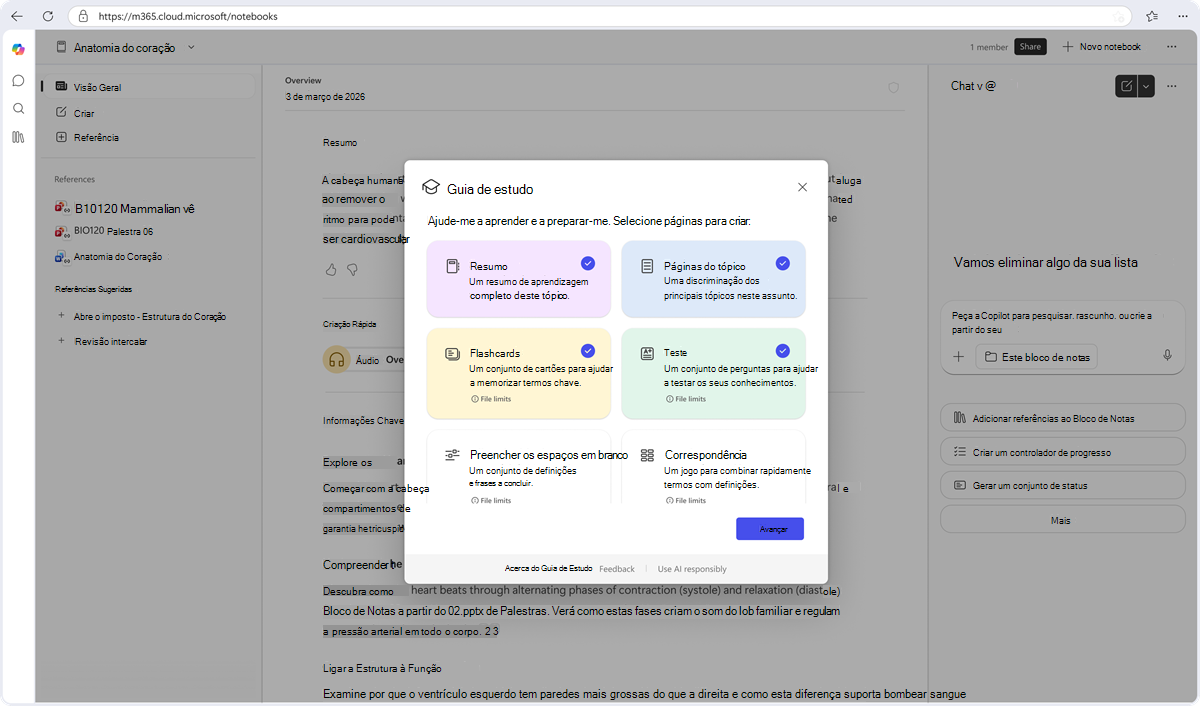
Gere o Guia de Estudo: Na home page do bloco de notas, selecione o sinal + na barra de navegação esquerda do painel Referências num Bloco de Notas copilot e selecione a opção Guia de Estudo . O Copilot pede-lhe para escolher as páginas e atividades que pretende no Guia de Estudo. Por predefinição, é sempre criada uma página Resumo. Também pode optar por incluir páginas de tópico um para cada tópico principal abordado nos documentos de base, Flashcards, Questionário, Preencher as atividades Em Branco e Correspondência.
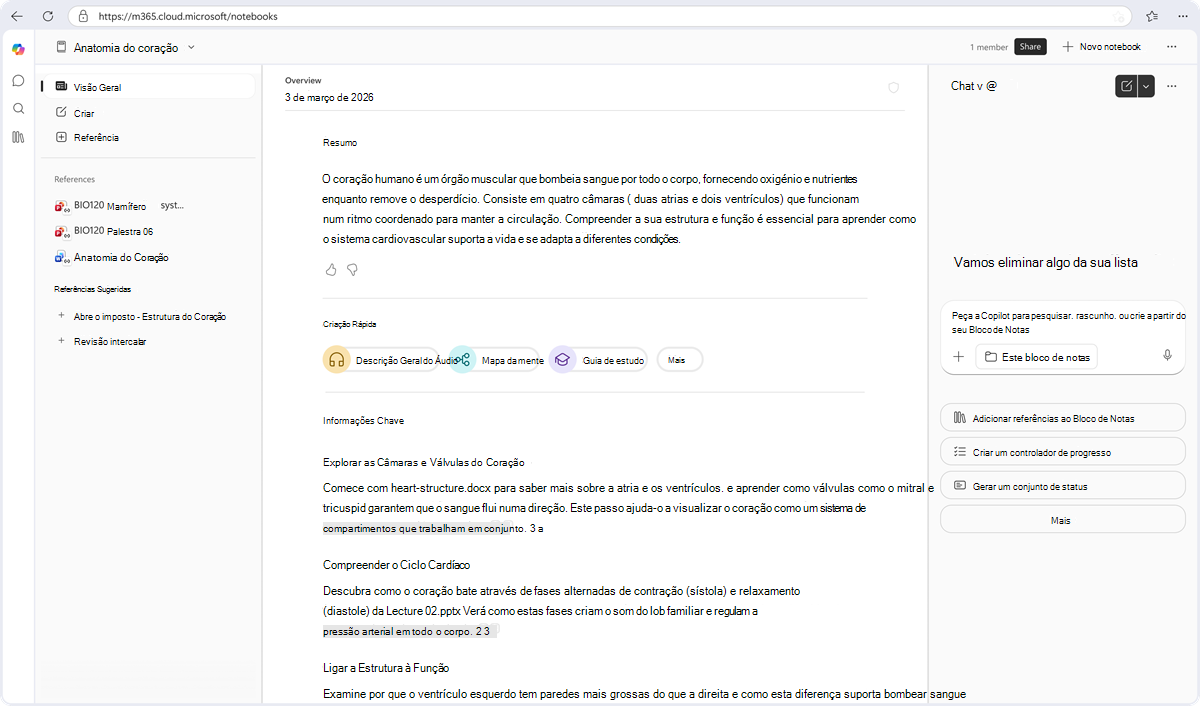
Deixe que o Guia de Estudo seja criado: Depois de confirmar as páginas selecionadas, começa a criação do Guia de Estudo. Este processo pode demorar alguns minutos. Verá uma barra de progresso que indica o progresso para a conclusão. As páginas aparecem na área Conteúdo criado do painel de navegação esquerdo no Blocos de Notas do Copilot à medida que são criadas. Pode começar a ler páginas assim que forem apresentadas.
Observação
Se o tamanho total do ficheiro para as suas referências exceder os 100 mil carateres (uma correção para esta limitação está ativamente em curso) ou se as referências incluírem ficheiros com etiquetas de confidencialidade Confidenciais ou Altamente Confidenciais, o Guia de Estudo continuará a gerar páginas de Resumo e Tópico. No entanto, as atividades de aprendizagem (Flashcards, Quiz, Fill in the Blanks, Matching) podem não ser criadas. Verá uma mensagem de erro após a conclusão da criação.
Rever e refinar: O Guia de Estudo está agora guardado no seu Bloco de Notas do OneNote/Copilot. Apenas o utilizador (e qualquer pessoa com quem partilhar explicitamente o bloco de notas) pode ver estas páginas– são privadas por predefinição. Tire um momento para percorrer o conteúdo. Pode editar qualquer página, tal como uma página copilot normal. Por exemplo, pode adicionar as suas próprias notas, ajustar a expressão ou realçar pontos-chave. Se adicionar novos materiais de referência ao bloco de notas mais tarde, também pode regenerar páginas para atualizar o guia com informações novas. Este processo cria novas cópias das páginas do guia de estudo.
