

Os Planos de Aula gerados por IA podem ser criados em uma interface guiada, aproveitando os padrões internacionais para fundamentação e sugestões de IA para criar planos de aula fundamentados para um educador.
Observação
Esse recurso não descreve a criação de planos de aula usando Microsoft Copilot Chat ou Microsoft Copilot no Word. Esse recurso está disponível atualmente no Ensinar no aplicativo Microsoft Copilot e no Trabalho de classe no Teams para Educação.
Observação
Esse recurso está disponível apenas para docentes/funcionários com uma licença do Microsoft 365 para Educação. Se você não o vir, marque com seu administrador de TI.
Criar um plano de aula
Abrir Classwork
Na sua equipe de classe, vá para a guia Trabalho de classe e, em um módulo, selecione o sinal de + para adicionar ao módulo.Selecione Criar com o Copilot
No canto superior direito, selecione Criar com o Copilot para exibir os tipos de conteúdo.Escolher Plano de aula
Na lista, selecione Plano de aula para começar.Inserir informações de classe
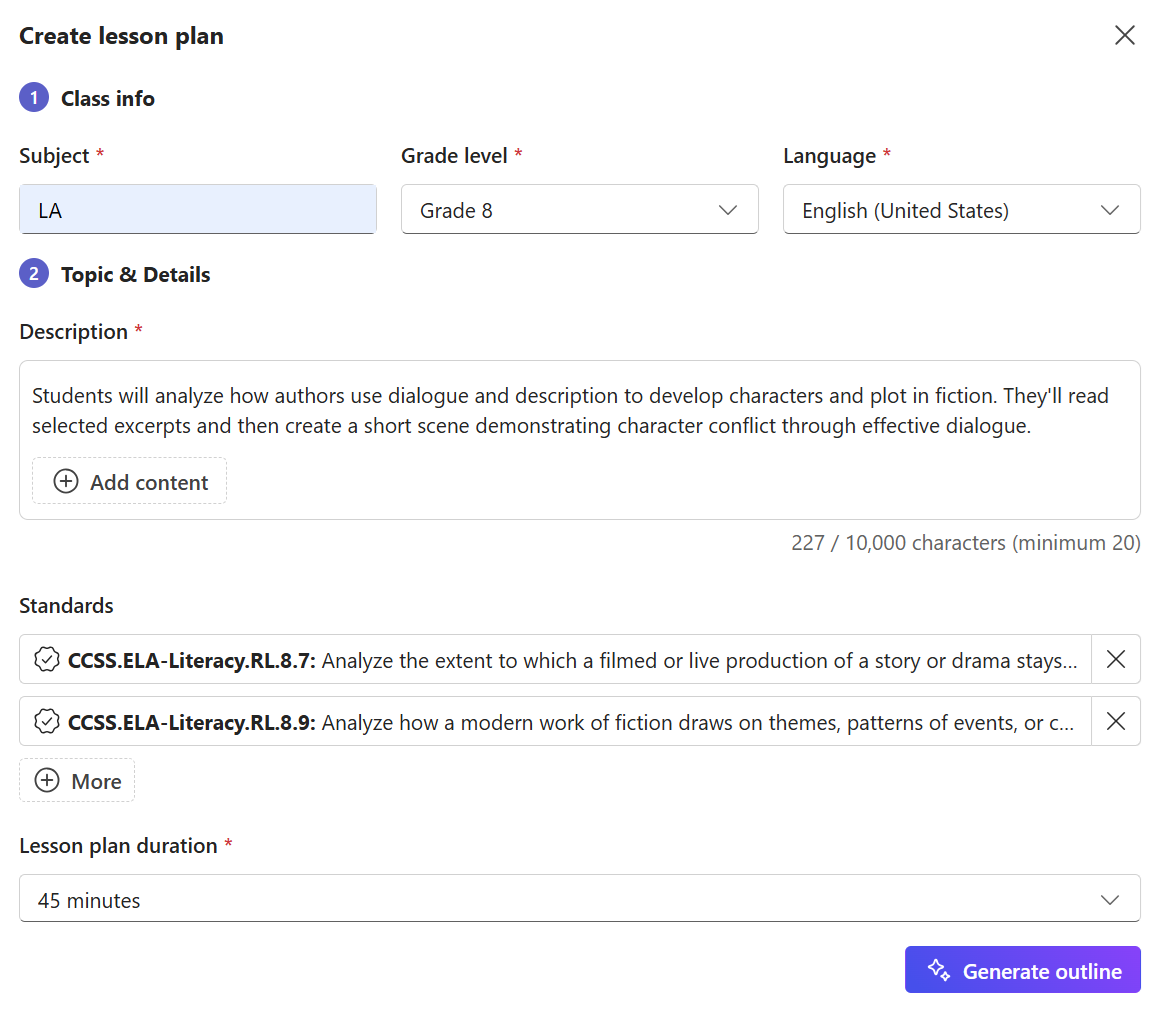
Preencha os campos obrigatórios:- Assunto (por exemplo, LA)
- Nível da série (por exemplo, 8ª série)
- Idioma (por exemplo, inglês - Estados Unidos)
Escreva uma descrição clara
Insira pelo menos 20 caracteres descrevendo o que os alunos aprenderão.
Dica: objetivos específicos melhoram a qualidade das estruturas de tópicos geradas pelo Copilot.
Exemplo: "Os alunos analisarão como os autores usam o diálogo e a descrição para desenvolver personagens e enredo na ficção."Adicionar conteúdo (opcional)
Selecione Adicionar conteúdo para carregar ou vincular materiais do OneDrive, SharePoint ou Teams.
Tipos de arquivo suportados: Word (.docx), PDF e texto (.txt).Alinhar aos padrões (opcional)
Escolha Adicionar padrões para conectar a lição a estruturas acadêmicas. Saiba mais sobre os padrões compatíveisDefinir a duração da aula
Insira o tempo esperado da aula (por exemplo, "45 minutos").Gerar estrutura de tópicos
Selecione Gerar estrutura de tópicos para que o Copilot crie seu rascunho de lição.
Revise e edite o esboço da aula
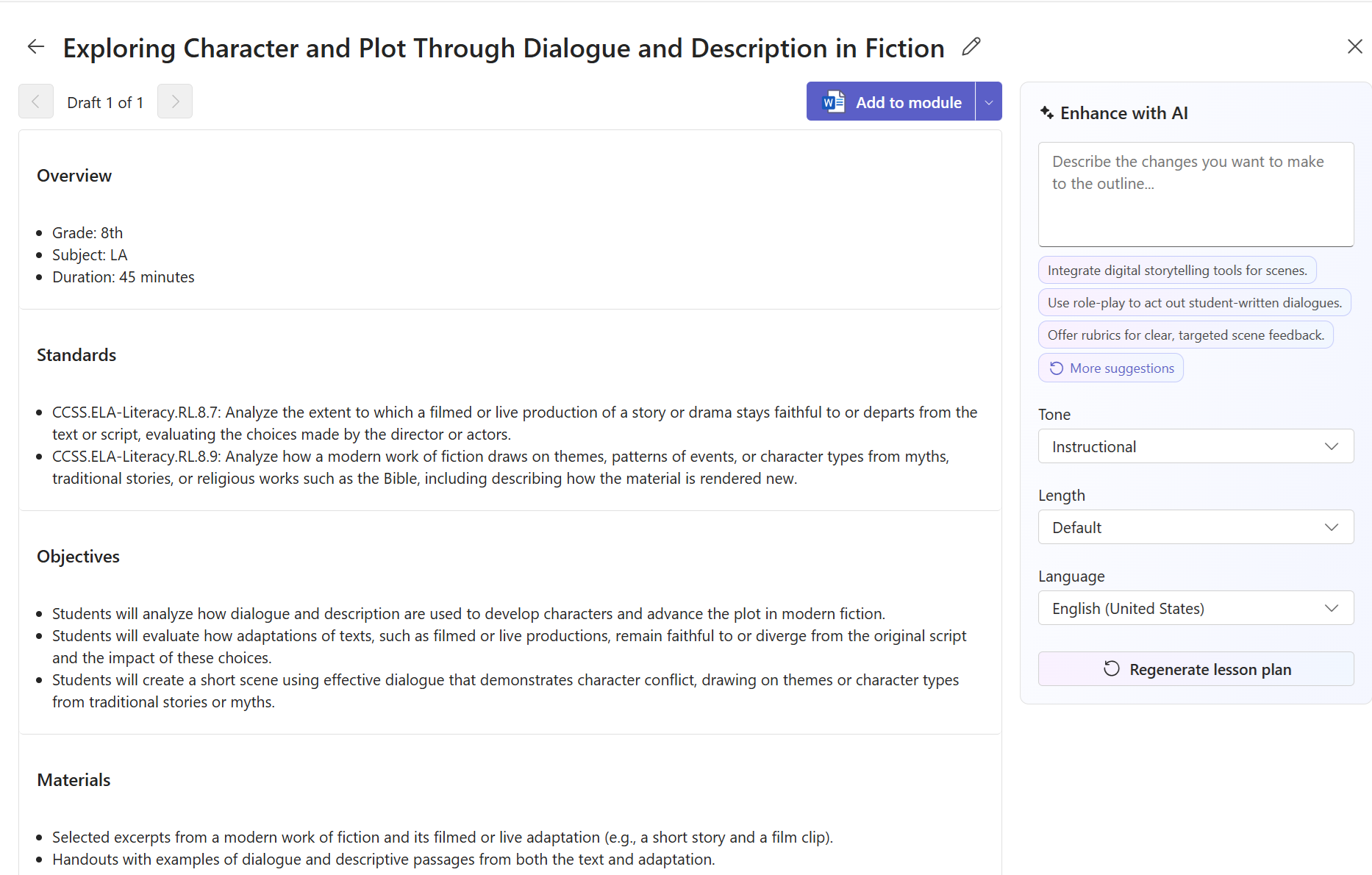
O Copilot gera um plano de lições estruturado que inclui:
- Visão geral: assunto, série e duração
- Padrões: padrões vinculados
- Objetivos: Principais objetivos de aprendizagem dos alunos
- Materiais: Recursos didáticos sugeridos
- Seções da lição: Atividades instrucionais cronometradas
Você pode editar qualquer seção manualmente ou usar Aprimorar com IA para melhorar a estrutura de tópicos com sugestões como:
- Use a dramatização para encenar diálogos escritos pelos alunos
- Integrar ferramentas de narrativa digital
- Ofereça critérios de avaliação para um feedback claro e direcionado sobre as cenas
Definir o tom e a duração da aula
Use estas configurações no painel Aprimorar com IA para personalizar sua estrutura de tópicos:
Opções de tom:
- Instrucional: formal e acadêmico (padrão)
- Interativo: incentiva a discussão e a participação
- Criativo: inspira pensamento imaginativo ou aberto
- Inclusivo: enfatiza a acessibilidade e a equidade
Opções de comprimento:
- Conciso: marcadores curtos e focados
- Padrão: balanceado para uso típico em sala de aula
- Expandido: orientações mais detalhadas, ideais para novos professores ou subplanos
Ajuste o tom e a duração e selecione Regenerar plano de aula para aplicar as alterações.
Adicionar ao módulo
Quando a aula estiver pronta:
- Selecione Adicionar ao módulo no canto superior direito.
- Escolha um módulo existente ou crie um novo.
- Sua lição agora faz parte do Trabalho de classe e está pronta para ser atribuída ou reutilizada.