

Edite as configurações do seu formulário ou teste para alterar quem pode respondê-lo e como.
Aqui estão algumas maneiras de como isso funciona:
- Permitir que pessoas fora de sua escola respondam, como pais e responsáveis.
- Coletar respostas a um formulário anonimamente; Por exemplo, para coletar comentários de uma equipe ou para uma pesquisa de classe.
- Controlar quem enviou qual resposta para seu formulário ou teste.
Alterar quem pode preencher o formulário ou teste
Abra o formulário ou teste que deseja gerenciar.
Selecione Coletar respostas. A caixa de diálogo Enviar e coletar respostas é aberta.
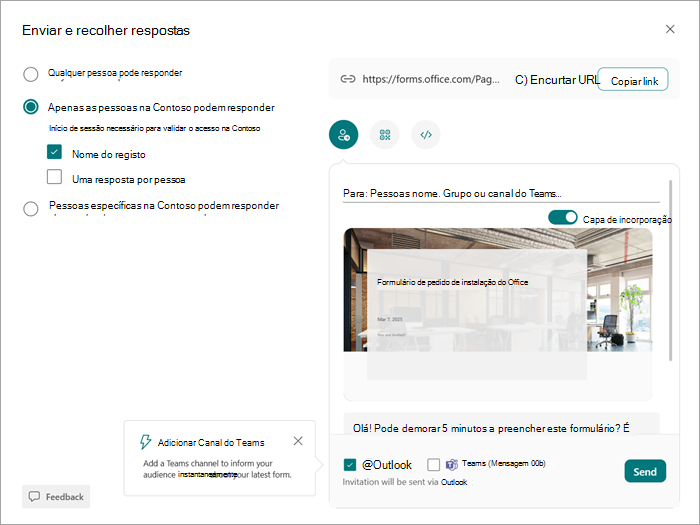
Você pode escolher entre as seguintes opções para destinatários:
- Qualquer pessoa pode responder – Qualquer pessoa fora de sua organização pode receber o link do formulário ou teste e acesso.
- Somente as pessoas da minha organização podem responder - Todos os membros da sua organização podem responder, mas outros não, mesmo que recebam o link.
-
Pessoas específicas na minha organização podem responder - Somente membros pré-selecionados da sua organização podem acessar e responder.
Depois de selecionar quem pode responder ao seu formulário ou teste, insira os nomes na caixa Para: das pessoas às quais você gostaria de dar acesso ao seu formulário ou teste.
Para configurações adicionais:
Abra o teste ou formulário que você gostaria de gerenciar.
Selecione Configurações.
- Se você limitou Quem pode responder a este formulário às pessoas de sua organização, poderá marcar as caixas abaixo dessa configuração como Nome do registro e ver quem enviou cada resposta ou limitar as respostas a uma resposta por pessoa.
Em Opções para respostas:
- Você pode optar por aceitar respostas.
- Insira uma Data de início e uma Data de término (opcional) para designar uma janela de tempo para as quais as pessoas podem enviar respostas. Se você não selecionar essas opções, as pessoas poderão enviar respostas por qualquer duração.
- Embaralhar as perguntas para apresentá-las em ordem aleatória; Bloqueie as perguntas para que tenham sempre perguntas específicas na mesma ordem (por exemplo, a primeira, a segunda e a terceira perguntas são sempre as mesmas).
- Mostre a barra de progresso para mostrar às pessoas em que ponto elas estão no teste/formulário e quanto falta concluir. Disponível apenas para pesquisas, formulários ou testes de várias páginas.
- Você também pode adicionar uma mensagem exclusiva com Personalizar mensagem de agradecimento.
Em Recebimentos de resposta:
- Permitir o recebimento de respostas após o envio e enviar a cada participante um recibo de seu formulário preenchido ou respostas de teste.
- Receba uma notificação por email de cada resposta para receber uma notificação sempre que alguém preencher o formulário ou teste.
Observação
A opção Compartilhar com pessoas em minha organização está desabilitada para os consumidores.
Identificar quem respondeu ao formulário ou teste
Siga as etapas acima e deixe a caixa de seleção Nome do Registro selecionada para registrar o nome e o email de cada entrevistado em seu formulário ou teste. Os respondentes devem ser da sua escola para que você grave seus nomes.
Não registre nomes ao coletar respostas
Se você estiver coletando comentários ou pesquisando um grupo de alunos ou professores, desmarque a caixa de seleção Nome do Registro.
Dica
Selecione uma resposta por pessoa se não quiser que seus destinatários enviem um formulário ou teste mais de uma vez.