Utilize o Relatório de Atividade de Comunicação para avaliar o envolvimento dos estudantes nas conversações de turma através de publicações, respostas e reações, melhorando a aprendizagem online e a educação digital. Esta valiosa ferramenta fornece informações sobre como os estudantes estão a participar ativamente em salas de aula virtuais e ambientes de educação à distância.
Ao aproveitar este relatório, os educadores podem monitorizar os níveis de interação e envolvimento dos alunos, cruciais para a aprendizagem mista, aprendizagem híbrida e várias plataformas de e-learning. O Relatório de Atividade de Comunicação ajuda a identificar quais estudantes estão contribuindo ativamente e quais podem precisar de incentivo ou apoio adicional.
Filtro
Por predefinição, o seu relatório reflete todos os estudantes, todos os canais, esta semana. Você pode usar os filtros para personalizar seu relatório, dependendo do que você deseja ver. Selecione  para todas as opções em cada filtro.
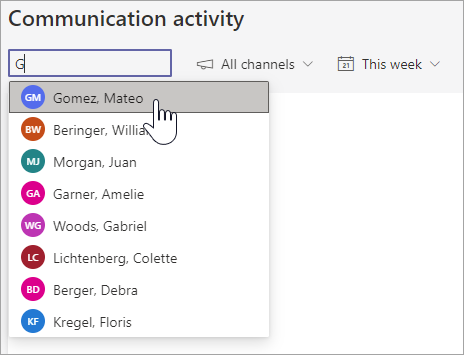
Filtro de estudantes: escreva o nome de um estudante na caixa Pesquisar estudantes para restringir os seus dados a esse estudante individual.
Filtro de canal: Exiba os dados de todos os canais em sua equipe de classe ou personalize a seleção com um ou vários canais.
Filtro de tempo: selecione Esta semanapara abrir uma lista suspensa de opções adicionais de um período de tempo.
Selecione Intervalo personalizado para introduzir as suas próprias datas para um período de tempo que pode começar desde a criação de aula ou até um ano antes da data da sua pesquisa, o que for mais recente.
Leia seus dados
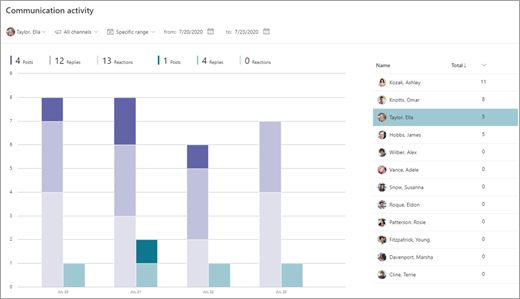
- As postagens, respostas e reações são representadas por diferentes sombras dentro de uma coluna.
- Filtrar para um aluno individual para exibir suas atividades em comparação com as médias de classe — a atividade individual será refletida em uma coluna separada da coluna atividade da classe.
- Passe o mouse sobre uma coluna de aluno para ver as atividades de uma determinada data.
- Se você filtrar por um ou mais canais, poderá ver o que os alunos estão ativos em um canal específico.
- Use a lista de alunos à direita do gráfico para ver a contagem de atividades de cada aluno para os canais e o período de tempo selecionados.
Dica
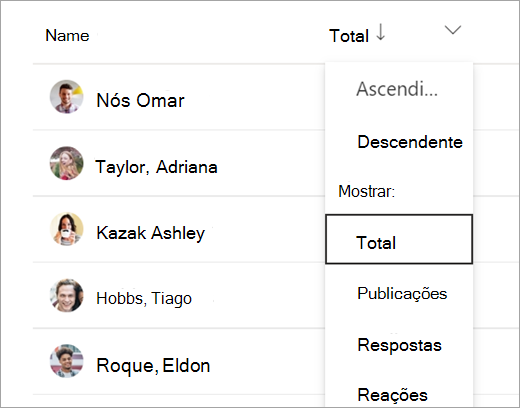
Selecione o para filtrar a lista de estudantes para focar apenas em publicações, respostas ou reações, em vez da atividade total.
Exportar seus dados para o Excel
- No seu relatório, selecione Mais opções
 .
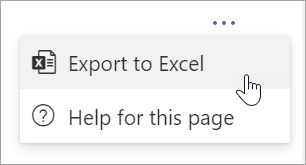
- Selecione Exportar para o Excel.
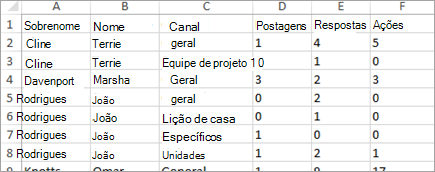
- A planilha do Excel refletirá uma coluna de cada postagem, respostas e reações, além do canal no qual o aluno estava ativo.
Observação
Você pode exibir o período de tempo selecionado para os dados exportados no nome do arquivo do Excel.