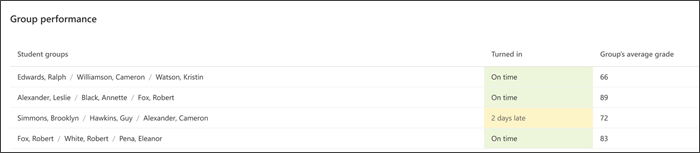
Identifique as necessidades de suporte e monitorização da aprendizagem dos estudantes com vistas de média e distribuição de notas, status do progresso da tarefa e muito mais no relatório Tarefas e notas no Insights para Educação. Todos os dados podem ser organizados no nível da classe, por aluno individualmente ou em uma base de tarefa a tarefa, ajudando você a informar e adaptar sua estratégia de ensino com exibições holísticas de cada aluno.
Para encontrar dados de tarefas e notas:
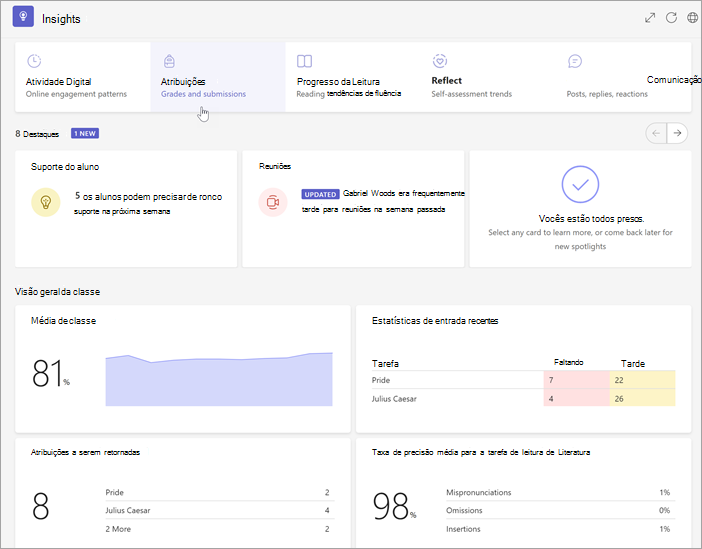
- Navegue até a classe desejada e selecione a guia Insights.
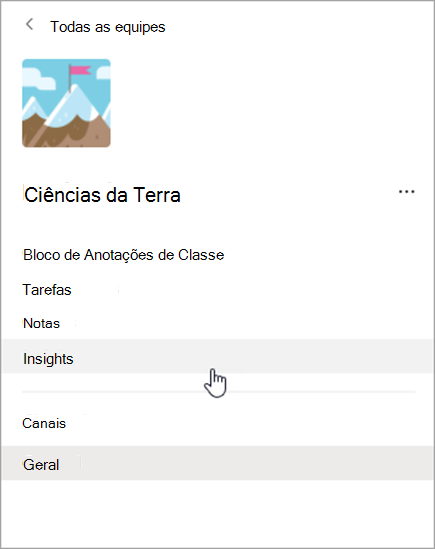
2. Na página de resumo da turma, selecione Tarefas dos seus relatórios.
3. Quando entrar no relatório Tarefas e Notas, este irá mostrar automaticamente todos os estudantes, todas as tarefas, todas as categorias.
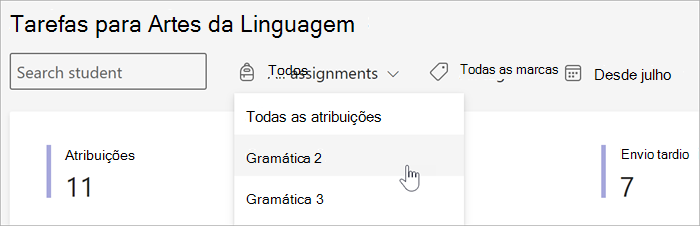
- Selecione a lista suspensa do calendário para restringir ou expandir seu período de tempo.
- Insira o nome de um aluno na caixa Pesquisar aluno para restringir os dados de modo a refletir um aluno específico.
- Selecione Todas as tarefas e, em seguida, escolha uma tarefa para restringir os dados ao desempenho do aluno nesta tarefa.
- Selecione Todas as etiquetas para abrir uma lista pendente de todas as etiquetas disponíveis. Aprenda a criar etiquetas por si mesmo ao criar uma tarefa.
Use as guias abaixo para explorar as exibições disponíveis no relatório de Tarefas e Notas.
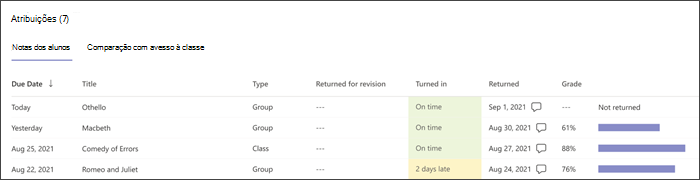
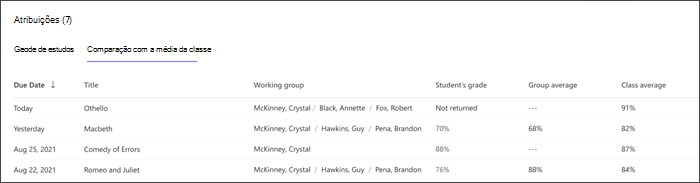
Atribuições
O painel de tarefas tem várias guias para ajudar a identificar onde os alunos estão e quem pode precisar de suporte para entender uma tarefa ou efetuar um push antes que eles percam um prazo.
Notas
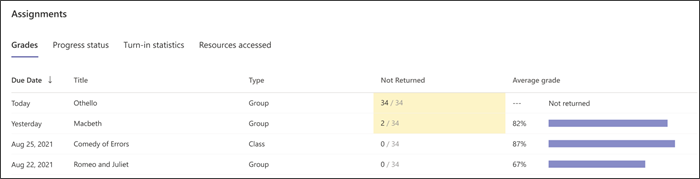
Selecione a guia Notas para exibir a nota média por tarefa. O amarelo realça as tarefas que pelo menos um aluno ainda não entregou. A seleção de um ponto de dados amarelo abre uma lista de tarefas que ainda precisam ser avaliadas e devolvidas aos alunos.
Status do andamento
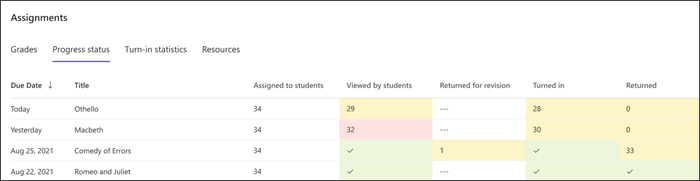
Selecione o separador status de Progresso para ver em que passo na conclusão de uma tarefa os seus estudantes estão.
O verde indica que a etapa foi concluída para todos os alunos.
O amarelo indica que uma ação precisará ser tomada em breve.
- Na coluna Visualizados pelos estudantes , amarelo significa que a data para conclusão é dentro das próximas 24 horas, por isso um lembrete pode ser útil se muitos estudantes ainda não tiverem visto a tarefa.
Estatísticas de entrada
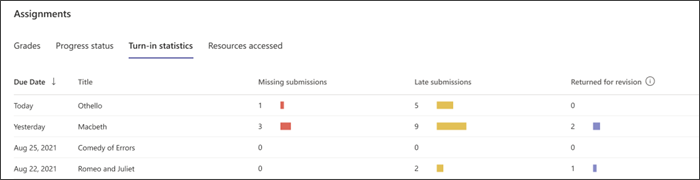
Selecione a guia Estatísticas de entrega para exibir facilmente quais tarefas estão ausentes, quais tarefas foram entregues com atraso e todas as tarefas que foram devolvidas para revisão. Clicar em qualquer número no gráfico abrirá a lista de alunos dessa categoria.
Nota média
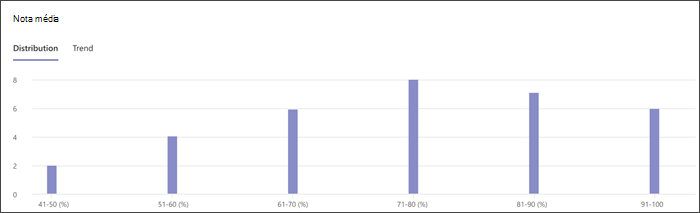
Exibir as médias de notas para toda a classe no formato Distribuição ou Tendência.
Distribuição
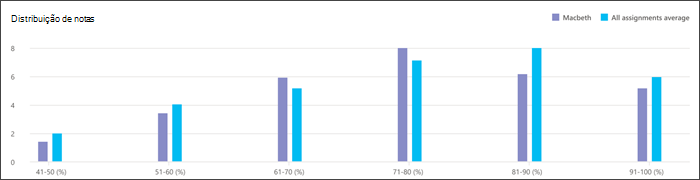
Selecione a guia Distribuição para ver quantos alunos têm nota média em cada faixa de notas. Selecione qualquer barra no gráfico para exibir uma lista de alunos neste intervalo. Selecione qualquer aluno da lista para enviar uma mensagem.
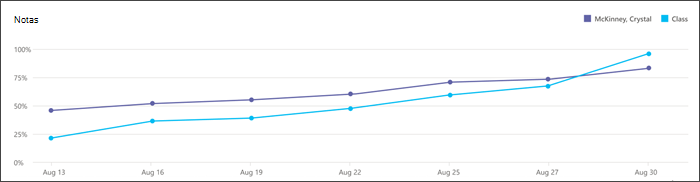
Tendência
Selecione a guia Tendência para exibir um gráfico do desempenho dos alunos nas tarefas ao longo do tempo. Passe o mouse sobre qualquer ponto de dados para obter detalhes adicionais sobre a tarefa.
Rubricas
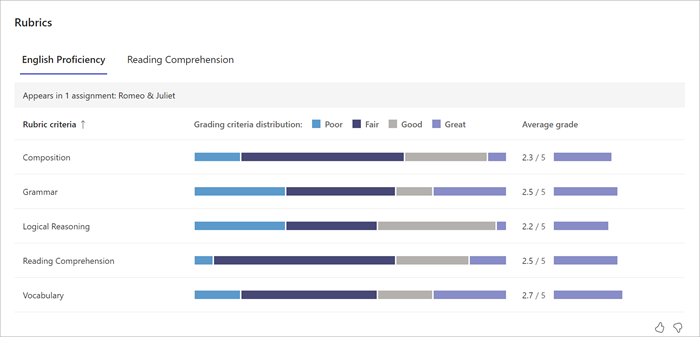
Direcione o suporte identificando o desempenho dos estudantes em critérios de classificação específicos em todas as tarefas com rubricas. Paire o cursor sobre qualquer barra de critérios para ver a percentagem de estudantes com desempenho em cada nível. Se tiverem sido estabelecidos pontos na rubrica, também pode ver a nota média de cada critério. Saiba mais sobre rubricas.
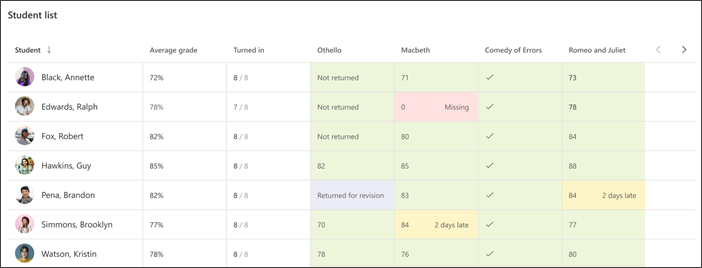
Lista de alunos
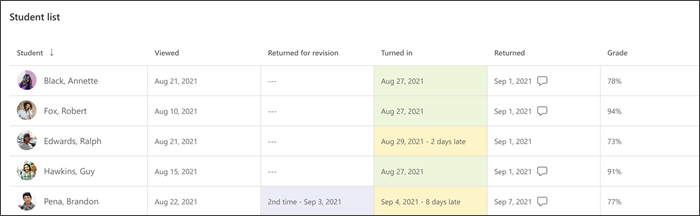
Obtenha uma visão geral de como os alunos da sua turma estão se saindo e onde precisam de suporte com a lista de alunos.