
Seu relatório de atividades digitais informa como seus alunos estão ativos em um curso dentro de um determinado período de tempo. A atividade digital indicará se eles abriram um arquivo, visitaram um canal, participaram de uma reunião (e por quanto tempo) e muito mais.
Observação
A atividade de canal do Teams não está disponível no momento no aplicativo Microsoft 365 LTI Insights.
Filtro
Por padrão, seu relatório reflete todos os alunos e todas as atividades nesta semana. Você pode usar os filtros para personalizar seu relatório, dependendo do que você deseja ver. Selecione o  para todas as opções em cada filtro.
Filtro de aluno: digite o nome de um aluno na caixa Pesquisar aluno para restringir seus dados a esse aluno individual.
Filtro de atividade: exiba dados de tarefas, comunicação, uso de arquivos, reuniões, OneNote ou Reflect.
Filtro de tempo: selecione Esta semanapara abrir uma lista suspensa de opções adicionais de um período de tempo.
Selecione Intervalo personalizado para inserir suas próprias datas e um período de tempo que pode começar desde a criação da aula ou até um ano antes da data da pesquisa, o que for mais recente.
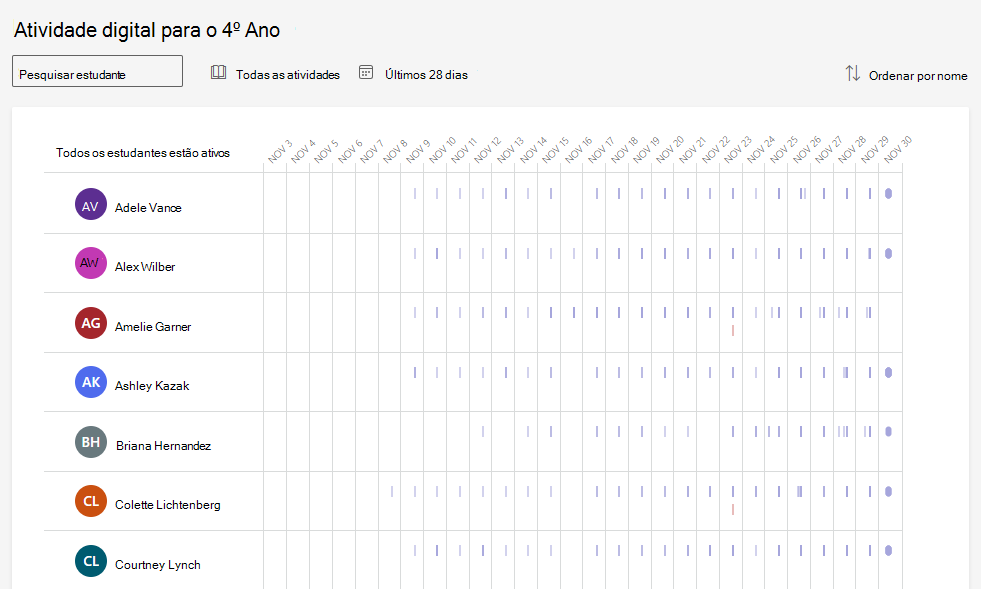
Leia seus dados
Você pode ver o nível de atividade de um aluno (tempo estimado gasto) pelo tamanho da barra que está na linha.
Dica
- Um ponto ao lado do nome do aluno significa que eles não estão ativos no período de tempo.
- O horário padrão mostradas para um dia específico é das 7h às 20h. Se um aluno estiver ativo fora desses horário, esse intervalo de tempo se expandirá automaticamente para mostrar sua atividade.
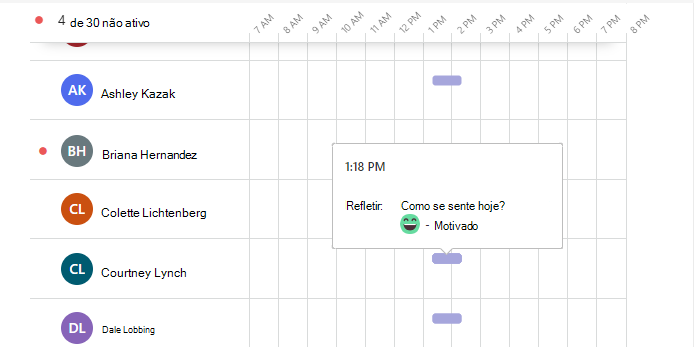
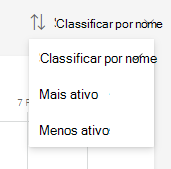
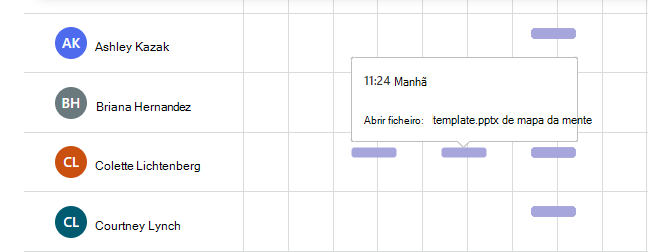
Você pode passar o mouse sobre uma barra na linha de um aluno para obter detalhes sobre a atividade dele. Selecione Classificar por nome para ver os alunos mais ativos ou menos ativos primeiro.
Dependendo do filtro escolhido para o tipo de atividade e o período de tempo, você poderá ver:
As reuniões online que eles participaram e por quanto tempo.
Passe o mouse sobre a barra vermelha Reunião perdida na linha ao lado do nome de um aluno para ver a qual reunião ele faltou.
Passe o mouse sobre a barra roxa Reunião para ver por quanto tempo um aluno participou de uma reunião.
Os canais visitados
As guias exibidas
Se eles exibirem ou ativaram uma tarefa
Se eles abriram ou editaram um arquivo
Se eles publicaram ou responderam uma mensagem ou reagiram.
Informações do OneNote
Refletir informações
Exportar dados para o Excel
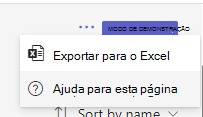
- No seu relatório, selecione Mais opções
 .
. - Selecione Exportar para o Excel.
- No Excel, os dados de atividade digital serão refletidos com nomes de alunos e uma coluna para cada dia no período de tempo selecionado.
- Se o aluno estava ativo um dia, um "V" aparece na célula.
- Em uma célula vazia, o aluno estava inativo nesse dia.
Observação
- Os dados sobre a participação em reuniões de classe levarão algumas horas após o término da reunião para serem refletidos no relatório de atividades digitais. Em alguns casos, os dados podem levar até 24 horas para aparecer.
- O Insights coleta dados de dispositivos móveis e de desktops sobre participação em reuniões, guias exibidas, atividade de tarefa, atividade de arquivo e atividade de mensagens. Os dados dos canais visitados são coletados apenas de dispositivos de desktop.