O que é o PowerPoint?
O PowerPoint é uma ferramenta de apresentação. Crie slides para explicar tópicos, pesquisas ou relatórios e faça anotações diretamente em cada slide para usar como referência durante a apresentação. Mais tarde, apresente seu projeto profissional para um grupo usando o recurso de apresentação de slides! Aprimore suas apresentações com muitas ferramentas multimídia, incluindo transições e animações. Use o QuickStarter para obter ajuda extra na preparação!
Apos iniciar o PowerPoint, você terá três opções. Vamos detalhar cada um:
Escolha Apresentação em Branco para montar tudo sozinho.
Escolha criar sua apresentação a partir de modelos predefinidos. Pesquise diferentes temas na barra de pesquisa para encontrar o modelo que melhor se adapte ao seu tópico!
Escolha o QuickStarter para iniciar uma estrutura de tópicos de sua apresentação.
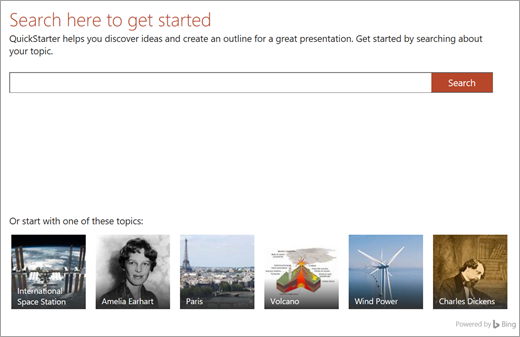
Início Rápido
Se você selecionar Iniciador Rápido, será solicitado que você pesquise o tópico que está pesquisando. A partir daí, o Início Rápido orientará você por algumas etapas para escolher outros tópicos relacionados ao seu tópico principal. Por exemplo, se você pesquisar por "ciclo da água", terá a opção para explorar os tópicos relacionados como "alterações ao longo do tempo". Escolha uma aparência para sua apresentação de slides e selecione Criar.
Pronto, o Iniciador Rápido iniciará uma apresentação de estrutura de tópicos com:
- Um slide de título
- Um sumário
- Um slide com fatos importantes
- Um slide de tópicos relacionados para pesquisa
- Slides para cada tópico relacionado, incluindo, às vezes, imagens (de Creative Commons) e pontos de discussão sugeridos.
- Uma lista de slides funciona citada
Agora você tem um começo e pode criar o restante da sua história.
Adicionar novos slides
Quando você cria sua apresentação de slides, há alguns tipos de slide para sua escolha. Sempre que você quiser criar um novo slide, escolha o botão Novo Slide na guia Página Inicial e escolha opções como Comparação ou Cabeçalho da Seção. Você também pode escolher slides totalmente em branco e personalizá-los.
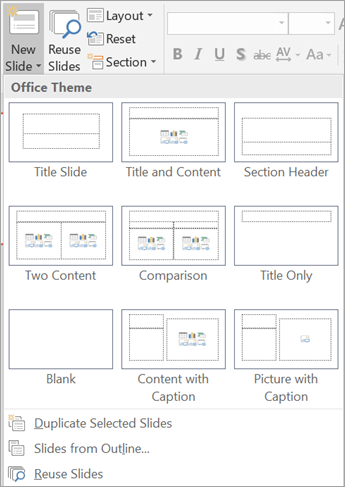
Para reutilizar um slide dessa apresentação, ou de qualquer apresentação feita no PowerPoint, selecione Reutilizar Slides para procurar suas apresentações de slides recentes e localizar o slide que você precisa.
Adicionar texto aos slides
Para adicionar texto aos slides, selecione as caixas de modelo pré-criadas ou selecione Inserir>Caixa de Texto. Clique no local que você deseja exibir o texto e comece a digitar. O PowerPoint usa as mesmas ferramentas de processamento que o Word, então algumas coisas devem ser conhecidas.
Observação
Atenção para as linhas azul, dourada ou vermelha que aparecem sob as palavras enquanto você digita. Elas são do assistente de escrita interno, que sinaliza possíveis erros de ortografia ou oferece sugestões de estilo de escrita e gramática.
Adicionando imagens
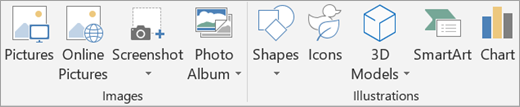
Para adicionar uma imagem a um slide que ainda não tem uma caixa de multimídia/foto, selecione Inserir, depois Imagens para escolher uma imagem local, ou Imagens Online para imagens da OneDrive, Bing ou outras fontes.