Itens interessantes
Veja aqui algumas ferramentas avançadas que você pode experimentar ao usar o Microsoft Word.
Digitar com sua voz
Alguma vez quis falar, não escrever, as suas ideias? Acredite ou não, existe um botão com essa funcionalidade! Você só precisa acessar a guia Página Inicial, selecionar o botão Ditar e começar a falar para "digitar" com sua voz. Você saberá que o recurso Ditar está ouvindo quando o ícone de gravação vermelho for exibido.
Dicas para usar o Ditar
- Fale de forma clara e informal.
- Acrescente pontuação ao fazer uma pausa ou dizer o nome do sinal de pontuação.
- Em caso de erro, basta voltar e digitar o texto novamente.
Localizar e citar fontes
Comece a coletar fontes e ideias para um grande trabalho pesquisando palavras-chave no Pesquisador na guia Referências do seu documento.

A funcionalidade Investigação utiliza o Bing para fazer pesquisas na Web e apresentar fontes de investigação de alta qualidade na parte lateral da sua página. Procure pessoas, locais ou ideias e, em seguida, ordene por artigos de revistas e sites. Para adicionar uma fonte à sua página, selecione o sinal de adição.
Conforme você digita, o Pesquisador salva um registro das suas pesquisas. Selecione A Minha Investigação para ver a lista completa.
Citações
Controle todas as suas fontes usando o criador de bibliografias integrado do Word. Basta acessar a guia Referências.
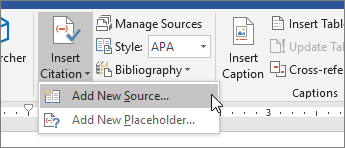
- Primeiro, escolha o estilo que pretende aplicar às suas citações. Neste exemplo, selecionamos o estilo APA.
- Selecione Inserir Citação e Adicionar Nova Fonte Bibliográfica.
- Na próxima janela, escolha o tipo de trabalho que você está citando, como um artigo, livro etc., e preencha os detalhes necessários. Em seguida, selecione OK para citar sua fonte.
- Continue escrevendo. No final das frases que precisam de fontes, selecione Inserir Citação para continuar adicionando novas fontes ou escolha uma que já está na lista.
Conforme você digita, o Word controla todas as citações inseridas. Quando terminar, selecione Bibliografia e escolha um estilo de formato. Sua bibliografia será exibida no final do documento, desta forma.
Melhorar a aparência dos itens
Dê um aspeto mais profissional ao seu relatório ou projeto no separador Estrutura ! Procure diferentes temas, cores, tipos de letra e limites para criar um trabalho de que se orgulhe!
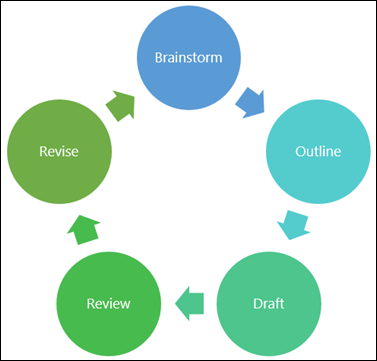
Ilustrar um conceito com um gráfico ou um modelo ao navegar para o separador Inserir e selecionar SmartArt. Neste exemplo, escolhemos Ciclo e preenchemos texto do processo de escrita para criar um gráfico simples. Escolha os outros tipos de gráfico para representar hierarquias, fluxogramas e muito mais.
 Para inserir um modelo 3D, selecione Inserir > Modelos 3D para escolher a partir de uma biblioteca de dioramas ilustrados de diferentes temas e formas 3D.
Convidar alguém para escrever com você
Se estiver a trabalhar num projeto de grupo, pode trabalhar num documento em simultâneo sem ter de enviar o ficheiro por e-mail várias vezes. Selecione Compartilhar na parte superior da página e crie um link para enviar aos outros alunos.
Agora, todos podem abrir o mesmo arquivo e trabalhar em conjunto.