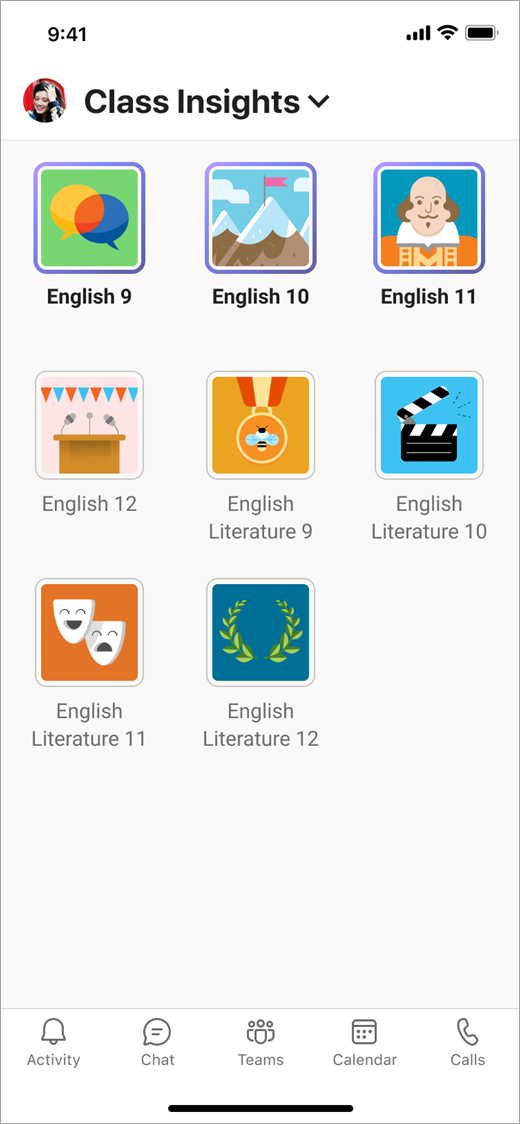
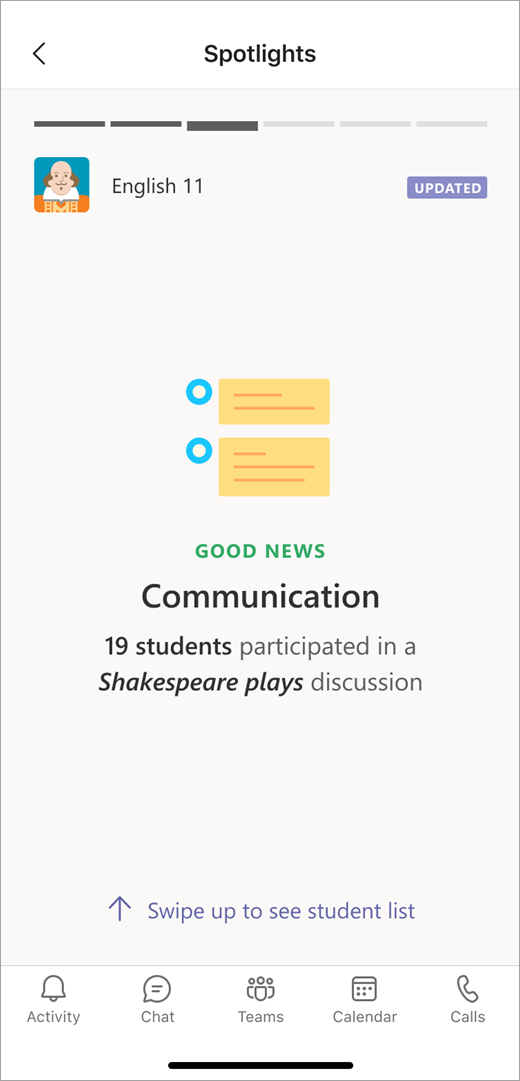
Quando você seleciona a guia Insights do canal de equipe de classe, a página de visão geral da classe é sua primeira pesquisa no aplicativo. A partir daqui, você pode detalhar para obter exibições específicas sobre a atividade do Teams de seus alunos.

Explorar
Cada equipe de classe tem sua própria página de visão geral de classe. Selecione a guia Insights de qualquer uma de suas classes para inserir sua visão geral dashboard.
Observação
Os períodos de tempo padrão com base no nível de atividade são mostrados na página de visão geral da classe. Para ajustar o período, selecione qualquer ponto de dados para fazer drill down e acessar filtragem adicional.

Atividade do aluno
Veja quais alunos estiveram ativos e quando selecionando Rastrear a atividade do aluno. Use os filtros para identificar quando os alunos estão mais ou menos ativos.
Faça uma busca detalhada para ver quais alunos estavam inativos.

Atividade de comunicação
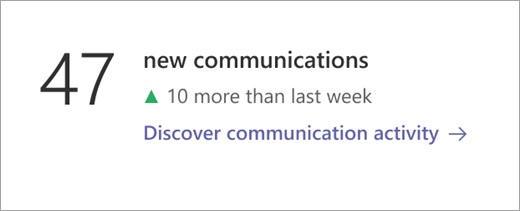
O número de postagens, respostas e reações dentro do período.
Faça uma busca detalhada para exibir as atividades de cada aluno e canal.
Refletir
Quando você usa o Reflect para marcar com seus alunos, uma visão geral de suas respostas é mostrada aqui.
Selecione Exibir respostas de classe para ver como os alunos responderam em um nível individual.