Encontre e organize conversas, arquivos, tarefas e anotações em suas equipes de classe.
Aplicativos de classe
Navegue até uma equipe de classe para exibir seus aplicativos de classe e gerenciar conteúdo do curso, atribuições, notas, Insights e muito mais.
Seus aplicativos de classe incluem:
- Home page – um destino de destino central para marcar os últimos anúncios, recursos de classe fixados, atribuições futuras, arquivos de classe recentemente editados e muito mais.
- Bloco de Anotações de Classe – um notebook privado para cada aluno, uma Biblioteca de Conteúdo para distribuir recursos de classe e uma tela para colaboração.
- Atribuições – Criar e acompanhar atribuições e testes.
- Notas – Nota e acompanhamento do trabalho do aluno.
- Refletir - Criar marcar de bem-estar para seus alunos.
- Insights – Acompanhe e gerencie os dados de progresso e engajamento do aluno.

Canais
Toda equipe de classe vem com um canal Geral.
Os canais organizam todos os arquivos, conversas e aplicativos relacionados a um tópico em um só lugar. Canais podem ser criados para trabalho em grupo, tópicos, unidades e muito mais.
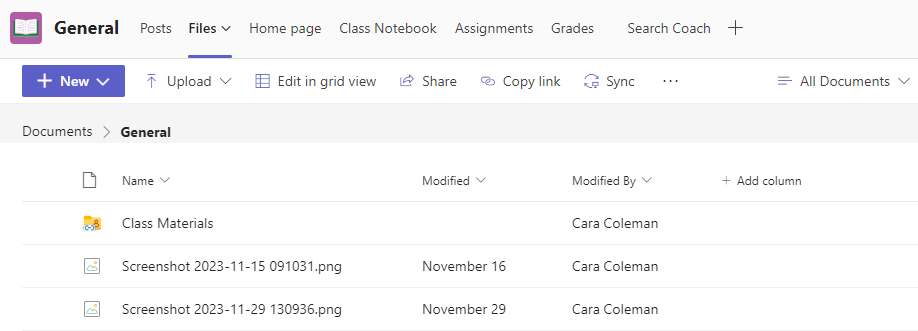
Todo canal tem guias. O canal Geral possui estas guias:
- A guia Postagens para todas as mensagens neste canal.
- A guia Arquivos para armazenar todos os arquivos compartilhados neste canal.
Dica
Adicione uma guia a qualquer canal selecionando Adicionar uma guia .
.


Adicionar canais
- Para adicionar um canal, selecione Mais opções ao lado do nome da equipe de classe e adicione um canal.
- Digite um Nome e uma Descrição opcional para o canal.
- Escolha se você deseja que seu canal seja padrão ou privado. Canais padrão estarão disponíveis para todos. Canais privados estarão disponíveis apenas para os alunos que você escolher.
- Marque a caixa para mostrar automaticamente esse canal na lista de canais de todos.
- Clique em Adicionar.

Verificar notificações
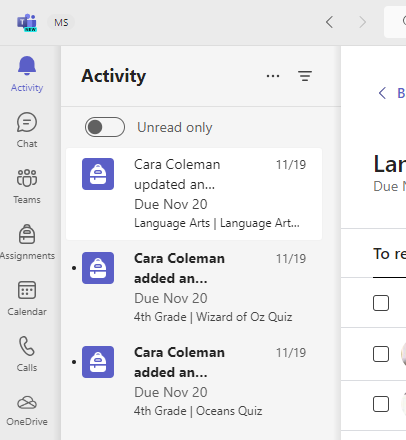
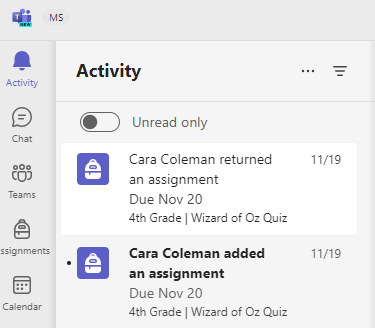
Veja o que está acontecendo nas aulas selecionando Atividade na barra de aplicativos.