

Você pode usar um botão (um controle de formulário) para executar uma macro que executa uma ação quando um usuário clica nela. Por exemplo, você pode usar um botão para automatizar a impressão de uma planilha, a filtragem de dados ou o cálculo de números.
Depois de automatizar tarefas com o Gravador de Macros, você pode atribuí-lo a um botão em que clica para executar a macro no Excel. Você pode atribuir uma macro a um botão na Barra de Ferramentas de Acesso Rápido ou a um botão em seu próprio grupo pessoal na faixa de opções.
Se você quiser que um botão de macro esteja disponível em outras pastas de trabalho, atribua-o a uma macro que você criou em uma pasta de trabalho pessoal.
Adicionar um botão de macro à Barra de Ferramentas de Acesso Rápido
SelecioneOpções>de Arquivo>na Barra de Ferramentas de Acesso Rápido.
Na lista Escolher comandos de , selecione Macros.

Selecione a macro à qual você deseja atribuir um botão.
Selecione Adicionar para mover a macro para a lista de botões na Barra de Ferramentas de Acesso Rápido.
Selecione Modificar para substituir o ícone de macro padrão por um botão diferente para sua macro.
Em Símbolo, selecione um ícone de botão para sua macro.
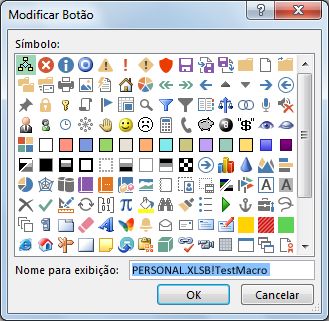
Para usar um nome mais amigável para o botão, digite o nome desejado na caixa Nome de exibição .
Você pode inserir um espaço no nome do botão.Selecione OK duas vezes.
O novo botão aparece na Barra de Ferramentas de Acesso Rápido, onde você pode selecioná-lo para executar a macro.
Dica
Quando você salva sua pasta de trabalho, os botões atribuídos a macros na pasta de trabalho pessoal estão disponíveis em todas as pastas de trabalho abertas.
Adicionar um botão de macro ao seu próprio grupo na faixa de opções
SelecioneOpções>de Arquivo>Personalizar Faixa de Opções.
Em Personalizar a Faixa de Opções, na lista Guias Principais, marque a caixa Desenvolvedor se ela ainda não estiver marcada.
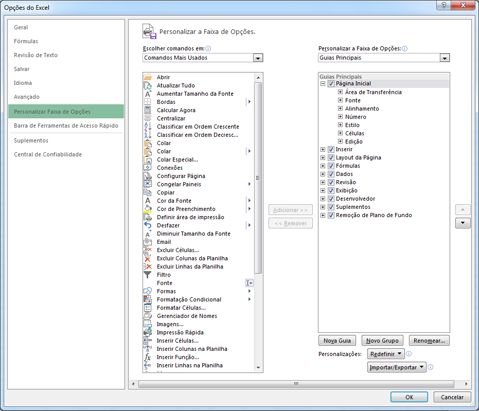
Escolha a guia à qual deseja adicionar seu próprio grupo.
Por exemplo, escolha Página Inicial para adicionar seu grupo à guia Página Inicial .Selecione Novo grupo.
Essa ação adiciona Novo Grupo (Personalizado) à guia escolhida.Para usar um nome melhor para o novo grupo, selecione Renomear, insira o nome desejado na caixa Nome de exibição e selecione OK.
Você pode inserir um espaço no nome. Por exemplo, digite Minhas Macros.Para adicionar uma macro ao grupo, na lista Escolher comandos de , selecione Macros.
Selecione a macro que você deseja adicionar ao seu novo grupo e, em seguida, selecione Adicionar. A macro é adicionada ao grupo Minhas Macros .
Para usar um nome mais amigável, selecione Renomear e digite o nome desejado na caixa Nome de exibição .
Você pode inserir um espaço no nome.Em Símbolo, selecione um ícone de botão para sua macro.
Selecione OK duas vezes.
Seu novo grupo aparece na guia que você escolheu, onde você pode selecionar o botão para executar a macro.
Dica
Quando você salva a pasta de trabalho, os botões atribuídos às macros na pasta de trabalho pessoal estão disponíveis em todas as pastas de trabalho abertas.