

Você pode imprimir planilhas e pastas de trabalho inteiras ou parciais, uma de cada vez ou várias de uma vez. Além disso, se os dados que você deseja imprimir estiverem em uma tabela do Microsoft Excel, você poderá imprimir apenas a tabela do Excel.
Você também pode "imprimir" uma pasta de trabalho em um arquivo em vez de uma impressora. Isso pode ser útil quando você precisa imprimir a pasta de trabalho em um tipo de impressora diferente daquela usada originalmente para imprimi-la.
Antes de imprimir
Pode ser útil conhecer as muitas opções disponíveis para uma experiência de impressão ideal. Para obter mais informações, consulte Imprimindo no Excel.
Cuidado
Algumas formatações, como texto colorido ou sombreamento de célula, podem parecer boas na tela, mas não ficam bem quando impressas em uma impressora em preto e branco. Pode ser útil imprimir a planilha com linhas de grade exibidas para que os dados, linhas e colunas se destaquem melhor.
Imprimir uma ou várias planilhas
- Selecione as planilhas que deseja imprimir.
- Selecione Arquivo>,Imprimir ou pressione CTRL+P.
- Opcionalmente, ajuste as Configurações e selecione o botão Imprimir .
Imprimir uma ou várias pastas de trabalho
Todos os arquivos da pasta de trabalho que você deseja imprimir devem estar na mesma pasta.
- Selecione Arquivo>Abrir.
- Mantenha pressionada a tecla Ctrl, clique no nome de cada pasta de trabalho a ser impressa e selecione Imprimir.
Imprimir parte ou toda uma planilha
Selecione a planilha e, em seguida, selecione o intervalo de dados a ser impresso.
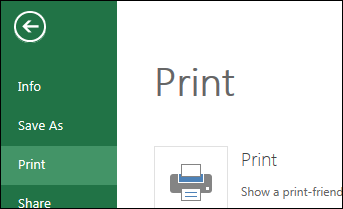
Selecione Arquivo e clique em Imprimir.
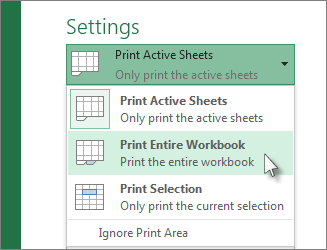
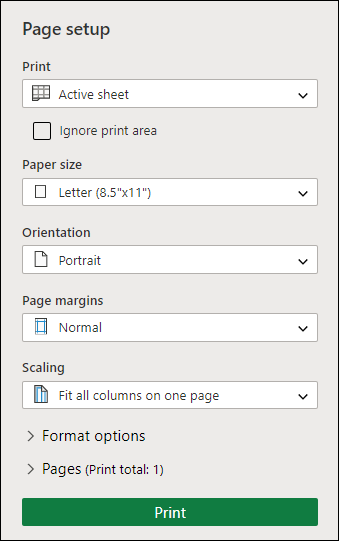
Em Configurações, selecione a seta ao lado de Imprimir planilhas ativas e selecione a opção apropriada.
Selecione Imprimir.
Observação
Se uma planilha tiver áreas de impressão definidas, o Excel imprimirá apenas essas áreas. Se você não quiser imprimir apenas a área de impressão definida, selecione Ignorar área de impressão. Saiba mais sobre como definir ou limpar uma área de impressão.
Imprimir uma tabela do Excel
Selecione uma célula dentro da tabela para habilitar a tabela.
Selecione Arquivo e Imprimir.
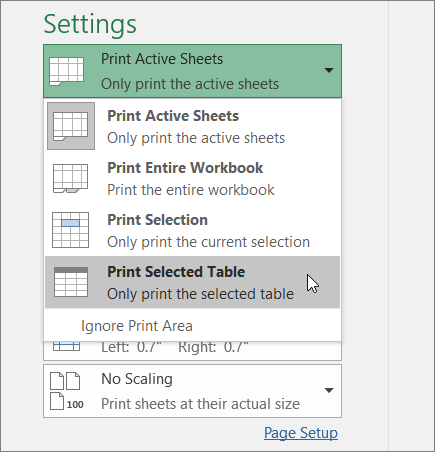
Em Configurações, selecione a seta ao lado de Imprimir planilhas ativas e selecione Imprimir tabela selecionada.
Selecione Imprimir.
Imprimir uma pasta de trabalho em um arquivo
Selecione Arquivo e Imprimir ou pressione Ctrl+P.
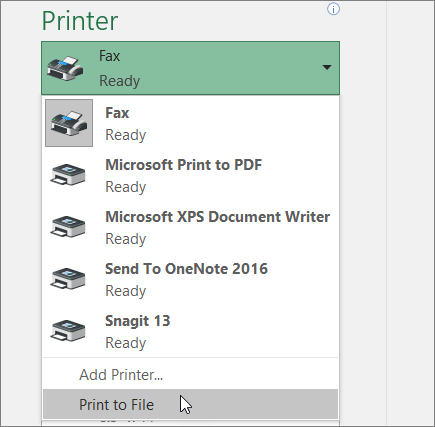
Em Impressora, selecione Imprimir em Arquivo.
Selecione Imprimir.
Na caixa de diálogo Salvar Saída de Impressão Como, insira um nome de arquivo e selecione OK. O arquivo será salvo na pasta Documentos
Importante
Se você imprimir o arquivo salvo em uma impressora diferente, as quebras de página e o espaçamento da fonte poderão mudar.




Precisa de mais ajuda?
Você sempre pode consultar um especialista na Excel Tech Community ou obter suporte nas Comunidades.