

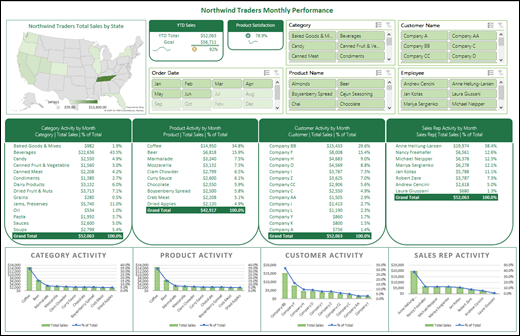
Um dashboard é uma representação visual das principais métricas que permite que você exiba e analise rapidamente seus dados em um só lugar. Os painéis não apenas fornecem exibições de dados consolidadas, mas também uma oportunidade de business intelligence de autoatendimento, em que os usuários podem filtrar os dados para exibir apenas o que é importante para eles. No passado, os relatórios do Excel geralmente exigiam que você gerasse vários relatórios para diferentes pessoas ou departamentos, dependendo de suas necessidades.
 Visão Geral do Tempo
Neste tópico, discutiremos como usar várias tabelas dinâmicas, gráficos dinâmicos e ferramentas de tabela dinâmica para criar um dashboard dinâmico. Em seguida, daremos aos usuários a capacidade de filtrar rapidamente os dados da maneira que desejarem com Segmentações de Dados e uma Linha do Tempo, que permitem que suas Tabelas Dinâmicas e gráficos se expandam e se contraiam automaticamente para exibir apenas as informações que os usuários desejam ver. Além disso, você pode atualizar rapidamente seu dashboard ao adicionar ou atualizar dados. Isso o torna muito útil porque você só precisa criar o relatório do dashboard uma vez.
Neste exemplo, vamos criar quatro tabelas dinâmicas e gráficos a partir de uma única fonte de dados.
Depois que seu dashboard for criado, mostraremos como compartilhá-lo com as pessoas criando um Grupo da Microsoft. Também temos uma pasta de trabalho interativa do Excel que você pode baixar e seguir essas etapas por conta própria.
Baixe a pasta de trabalho do tutorial do Painel do Excel.
Obter seus dados
Você pode copiar e colar dados diretamente no Excel ou configurar uma consulta de uma fonte de dados. Para este tópico, usamos a consulta Análise de Vendas do modelo Northwind Traders para Microsoft Access. Se você quiser usá-lo, você pode abrir o Access e ir para Arquivo>Nova>Pesquisa e em Pesquisar, digite "Northwind" e crie o banco de dados de modelos. Depois de fazer isso, você poderá acessar qualquer uma das consultas incluídas no modelo. Já colocamos esses dados na pasta de trabalho do Excel para você, portanto, não precisa se preocupar se você não tiver o Access.
Verifique se os dados estão estruturados corretamente, sem linhas ou colunas ausentes. Cada linha deve representar um registro ou item individual. Para obter ajuda com a configuração de uma consulta ou se os dados precisarem ser manipulados, consulte Obter & Transformar no Excel.
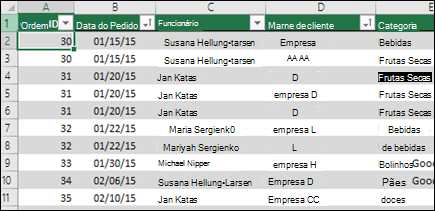
Se ainda não foi, formate seus dados como uma Tabela do Excel. Quando você importar do Access, os dados serão importados automaticamente para uma tabela.
Criar Tabelas Dinâmicas
Selecione qualquer célula dentro do seu intervalo de dados e vá para Inserir>Tabela>Dinâmica Nova Planilha. Confira Criar uma Tabela Dinâmica para analisar dados da planilha para obter mais detalhes.
Adicione os campos de Tabela Dinâmica desejados e formate como desejar. Essa Tabela Dinâmica será a base para outras, portanto, você deve gastar algum tempo fazendo os ajustes necessários no estilo, no layout do relatório e na formatação geral agora, para que você não precise fazer isso várias vezes. Para obter mais detalhes, confira: Criar o layout e o formato de uma Tabela Dinâmica.
Nesse caso, criamos um resumo de nível superior das vendas por categoria de produto e classificamos pelo campo Vendas em ordem decrescente.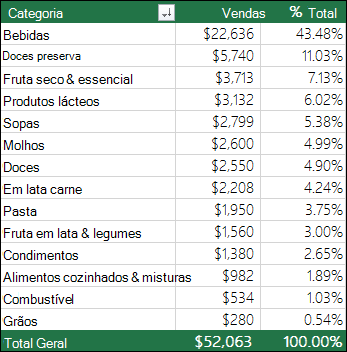
Confira Classificar dados em uma Tabela Dinâmica ou Gráfico Dinâmico para obter mais detalhes.
Depois de criar sua Tabela Dinâmica master, selecione-a e copie-a quantas vezes forem necessárias para esvaziar áreas na planilha. No nosso exemplo, essas Tabelas Dinâmicas podem alterar linhas, mas não colunas, por isso as colocamos na mesma linha com uma coluna em branco entre cada uma. No entanto, talvez você descubra que precisará colocar suas Tabelas Dinâmicas uma abaixo da outra se elas puderem expandir colunas.
Importante
As Tabelas Dinâmicas não podem se sobrepor, portanto, certifique-se de que seu design deixe espaço suficiente entre elas para permitir que elas se expandam e se contraiam à medida que os valores são filtrados, adicionados ou removidos.
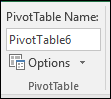
Neste ponto, convém dar nomes significativos às Tabelas Dinâmicas, para que você saiba o que elas fazem. Caso contrário, o Excel os nomeará como Tabela Dinâmica1, Tabela Dinâmica2 e assim por diante. Você pode selecionar cada um deles, ir para Analisar>Tabela Dinâmica e inserir um novo nome na caixa Nome da Tabela Dinâmica . Isso será importante quando chegar a hora de conectar suas Tabelas Dinâmicas a Segmentações de Dados e controles de Linha do Tempo.
Criar Gráficos Dinâmicos
Clique em qualquer lugar na primeira Tabela Dinâmica e vá para Gráfico Dinâmico, Ferramentas de Análise>>de Tabela Dinâmica e selecione um tipo de gráfico. Escolhemos um gráfico de combinação com vendas como um gráfico de colunas agrupadas e % total como um gráfico de linhas plotado no eixo secundário.
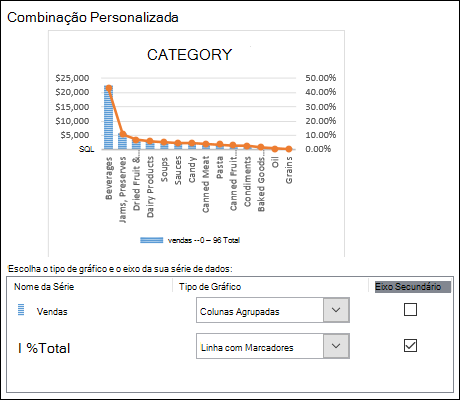
Selecione o gráfico e, em seguida, dimensione e formate conforme desejado nas guias Análise de Gráfico Dinâmico, Design e Formato . Para obter mais detalhes, consulte nossa série sobre Formatação de gráficos.
Repita o procedimento para cada uma das Tabelas Dinâmicas restantes.
Agora é um bom momento para renomear seus Gráficos Dinâmicos também. Vá para Gráfico Dinâmico, Análise>de Gráfico Dinâmico e insira um novo nome na caixa Nome do Gráfico .
Adicionar segmentações de dados e uma linha do tempo
As segmentações de dados e as linhas do tempo permitem que você filtre rapidamente suas Tabelas Dinâmicas e Gráficos Dinâmicos para que você possa ver apenas as informações que são significativas para você.
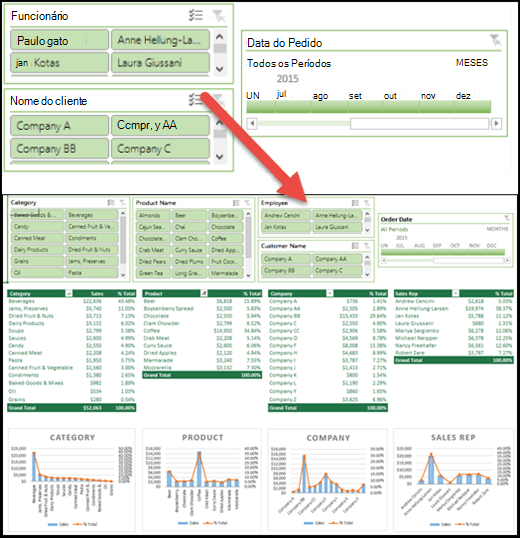
Selecione qualquer Tabela Dinâmica e acesse Tabela Dinâmica, Analise>,Filtre>,Insira a Segmentação de Dados e marque cada item que você deseja usar para uma segmentação. Para esse dashboard, selecionamos Category, Product Name, Employee e Customer Name. Quando você clicar em OK, as segmentações serão adicionadas ao meio da tela, empilhadas umas sobre as outras, portanto, você precisará organizá-las e redimensioná-las conforme necessário.
Opções de Segmentação: Se você clicar em qualquer segmentação de dados, poderá acessar a guia Segmentação de Dados e selecionar várias opções, como Estilo e quantas colunas são exibidas. Você pode alinhar várias segmentações de dados selecionando-as com Ctrl+Clique com o botão esquerdo do mouse e use as ferramentas Alinhar na guia Ferramentas de Segmentação .
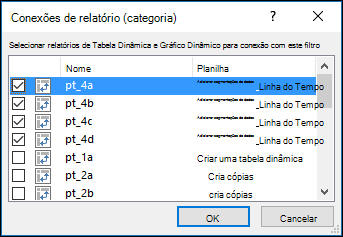
Conexões de Segmentação: As segmentações serão conectadas somente à Tabela Dinâmica que você usou para criá-las. Portanto, selecione cada Segmentação de Dados e, em seguida, acesseConexões de Relatóriode Segmentação> de Dados> e marcar quais Tabelas Dinâmicas você deseja conectar a cada uma. Segmentações de Dados e Linhas do Tempo podem controlar as Tabelas Dinâmicas em qualquer planilha, mesmo se a planilha estiver oculta.
Adicionar uma linha do tempo: Selecione qualquer Tabela Dinâmica e acesse Tabela Dinâmica, Analise>,Filtre>,Insira a Linha do Tempo e marque cada item que deseja usar. Para este dashboard, selecionamos Order Date.
Opções de Linha do Tempo: Clique na Linha do Tempo, vá para a guia Linha do Tempo e selecione opções como Estilo, Cabeçalho e Legenda. Selecione a opção Conexões de Relatório para vincular a linha do tempo às Tabelas Dinâmicas de sua escolha.
Saiba mais sobre segmentações de dados e controles de linha do tempo .
Próximas etapas
Seu dashboard agora está funcionalmente completo, mas você provavelmente ainda precisará organizá-lo do jeito que deseja e fazer os ajustes finais. Por exemplo, talvez você queira adicionar um título de relatório ou uma tela de fundo. Para nosso dashboard, adicionamos formas ao redor das Tabelas Dinâmicas e desativamos Títulos e Linhas de Grade na guia Exibir.
Teste cada uma de suas segmentações e linhas do tempo para garantir que suas Tabelas Dinâmicas e Gráficos Dinâmicos se comportem da maneira desejada. Você poderá encontrar situações em que determinadas seleções causarão problemas se uma Tabela Dinâmica quiser se ajustar e se sobrepor a outra, o que não será possível e exibirá uma mensagem de erro. Esses problemas devem ser corrigidos antes de distribuir o dashboard.
Quando terminar de configurar seu dashboard, você pode clicar na guia Compartilhar seu dashboard na parte superior deste tópico para saber como distribuí-lo.
Consulte também
Tem perguntas que não respondemos aqui?
Visite a Comunidade de Respostas da Microsoft.