As segmentações fornecem botões nos quais você pode clicar para filtrar tabelas ou Tabelas Dinâmicas. Além da filtragem rápida, as segmentações também indicam o estado de filtragem atual, o que facilita a compreensão do que exatamente está sendo exibido no momento.
Você pode usar uma segmentação de dados para filtrar dados em uma tabela ou Tabela Dinâmica com facilidade.
Criar uma segmentação de dados para filtrar dados em uma tabela ou Tabela Dinâmica
Clique em qualquer lugar na tabela ou Tabela Dinâmica.
Na guia Inserir , selecione Segmentação de Dados.

Na caixa de diálogo Inserir Segmentações de Dados, marque as caixas de marcação dos campos que deseja exibir e selecione OK.
Uma segmentação de dados será criada para cada campo selecionado. Clicar em qualquer um dos botões de segmentação aplicará automaticamente esse filtro à tabela vinculada ou à Tabela Dinâmica.
Observação
- Para selecionar mais de um item, mantenha Ctrl pressionado e selecione os itens que você deseja mostrar.
- Para limpar os filtros de uma segmentação, selecione o
 na segmentação.
- Você pode ajustar as preferências de segmentação na guia Segmentação (em versões mais recentes do Excel) ou na guia Design (Excel 2016 e versões anteriores) na faixa de opções.
- Na guia Segmentação de Dados ou Design , selecione o estilo de cor desejado.
Observação
Selecione e segure o canto de uma segmentação para ajustá-la e redimensioná-la.
Disponibilizar uma segmentação em outra Tabela Dinâmica
Se você já tiver uma segmentação de dados em uma Tabela Dinâmica, use essa mesma segmentação de dados para filtrar outra Tabela Dinâmica.
Observação
As segmentações só podem ser conectadas a Tabelas Dinâmicas que compartilham a mesma fonte de dados.
- Primeiro, crie uma Tabela Dinâmica baseada na mesma fonte de dados da Tabela Dinâmica que já tem a segmentação de dados que deseja reutilizar.
- Selecione a segmentação de dados que você deseja compartilhar em outra Tabela Dinâmica. A guia Segmentação de Dados é exibida.
- Na guia Segmentação , selecione Relatar Conexões.
- Na caixa de diálogo, marque a caixa de marcação da Tabela Dinâmica na qual você deseja que a segmentação esteja disponível.
Desconectar uma segmentação de dados
- Clique em qualquer local na Tabela Dinâmica com a qual segmentação você deseja desconectar. A guia Analisar Tabela Dinâmica é exibida.
- Selecione a guia Análise de Tabela Dinâmica e, em seguida, selecione Filtrar Conexões.
- Na caixa de diálogo, desmarque a caixa de marcação dos campos da Tabela Dinâmica que você deseja desconectar.
Excluir uma segmentação de dados
Siga um destes procedimentos:
- Selecione a segmentação de dados e pressione Delete.
- Clique com o botão direito do mouse na segmentação de dados e selecione Remover <Nome da Segmentação>.
Componentes de segmentação de dados
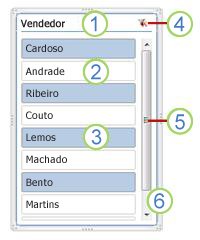
Normalmente, uma segmentação de dados exibe os seguintes componentes:
|
1. Um cabeçalho de segmentação de dados indica a categoria dos itens na segmentação de dados.
2. Um botão de filtragem que não está selecionado indica que o item não está incluído no filtro.
3. Um botão de filtragem selecionado indica que o item está incluído no filtro.
4. Um botão Limpar Filtro remove o filtro selecionando todos os itens na segmentação de dados.
5. Uma barra de rolagem permite a rolagem quando há mais itens do que os visíveis no momento na segmentação.
6. Os controles de movimentação e redimensionamento de borda permitem alterar o tamanho e a localização da segmentação. |
Você pode usar uma segmentação de dados para filtrar dados em uma tabela ou Tabela Dinâmica com facilidade.
Criar uma segmentação de dados para filtrar dados em uma tabela ou Tabela Dinâmica
Clique em qualquer lugar na tabela ou Tabela Dinâmica para a qual você deseja criar uma segmentação de dados.
Na guia Inserir , selecione Segmentação de Dados.
Na caixa de diálogo Inserir Segmentações de Dados, marque as caixas de marcação dos campos que deseja exibir e selecione OK.
Uma segmentação de dados é exibida para cada campo que você selecionou. Clicar em qualquer um dos botões de segmentação aplicará automaticamente esse filtro à tabela vinculada ou à Tabela Dinâmica.
Observação
- Para selecionar mais de um item, mantenha pressionada a tecla Command e selecione os itens que você deseja mostrar.
- Para limpar os filtros de uma segmentação, selecione Limpar Filtro na segmentação.
- Clique na segmentação de dados que deseja formatar.
A guia Segmentação de Dados é exibida.
- Sobre a Segmentação de Dados, clique no estilo de cores desejado.
Disponibilizar uma segmentação de dados para uso em outra Tabela Dinâmica
Se você já tiver uma segmentação de dados em uma Tabela Dinâmica, use essa mesma segmentação de dados para filtrar outra Tabela Dinâmica. Isso só funciona quando as duas Tabelas Dinâmicas usam a mesma fonte de dados.
- Primeiro, crie uma Tabela Dinâmica baseada na mesma fonte de dados que a Tabela Dinâmica que já possui a segmentação de dados que deseja reutilizar.
- Clique na segmentação de dados que você deseja compartilhar em outra Tabela Dinâmica. A guia Segmentação de Dados é exibida.
- Na guia Segmentação , selecione Relatar Conexões.
- Na caixa de diálogo, marque a caixa de seleção das Tabelas Dinâmicas nas quais você deseja disponibilizar a segmentação de dados.
- Selecione OK.
Desconectar uma segmentação de dados
- Clique em qualquer lugar da Tabela Dinâmica para a qual pretende desconectar uma segmentação de dados.
A guia Analisar Tabela Dinâmica é exibida.
- Selecione a guia Análise de Tabela Dinâmica e, em seguida, selecione Filtrar Conexões.
- Na caixa de diálogo, desmarque a caixa de seleção de qualquer campo da Tabela Dinâmica para o qual você deseja desconectar uma segmentação de dados.
- Selecione OK.
Excluir uma segmentação de dados
Siga um destes procedimentos:
- Selecione a segmentação de dados e pressione Delete.
- Clique com o botão direito do mouse (ou command+clique) na segmentação de dados e selecione Remover <Nome da segmentação>. Componentes de segmentação
Normalmente, uma segmentação de dados exibe os seguintes componentes:
|
1. Um cabeçalho de segmentação de dados indica a categoria dos itens na segmentação de dados.
2. Um botão de filtragem que não está selecionado indica que o item não está incluído no filtro.
3. Um botão de filtragem selecionado indica que o item está incluído no filtro.
4. Um botão Limpar Filtro remove o filtro selecionando todos os itens na segmentação de dados.
5. Uma barra de rolagem permite a rolagem quando há mais itens do que os visíveis no momento na segmentação.
6. Os controles de movimentação e redimensionamento de borda permitem alterar o tamanho e a localização da segmentação. |
Você pode usar uma segmentação de dados para filtrar dados em uma tabela ou Tabela Dinâmica com facilidade.
Observação
Somente a criação local de segmentação de dados de Tabela Dinâmica está disponível no Excel para a Web. Para criar segmentações de dados para tabelas, Tabelas Dinâmicas de modelo de dados ou Tabelas Dinâmicas do Power BI, use o Excel para Windows ou o Excel para Mac.
Criar uma segmentação de dados para filtrar dados em uma Tabela Dinâmica
Clique em qualquer lugar na Tabela Dinâmica.
Na guia Análise de Tabela Dinâmica , selecione Segmentação de Dados.
Na caixa de diálogo Inserir Segmentações de Dados, marque as caixas de marcação dos campos que deseja exibir e selecione OK.
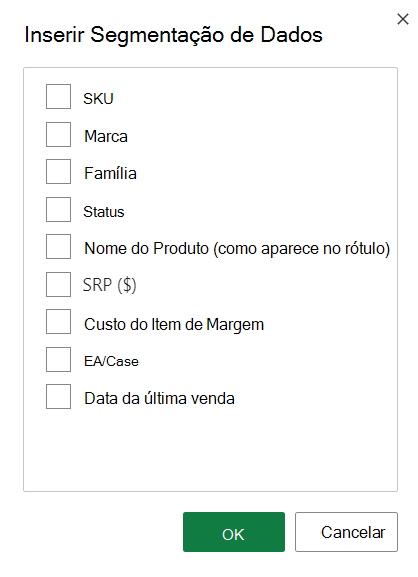
Uma segmentação de dados será criada para cada campo selecionado. A seleção de qualquer um dos botões de segmentação aplicará automaticamente esse filtro à tabela vinculada ou à Tabela Dinâmica.
Observação
- Para selecionar mais de um item na caixa Segmentação, mantenha pressionada a tecla Control e selecione os itens que você deseja mostrar.
- Para limpar os filtros de uma segmentação, selecione Limpar Filtro na segmentação.
Selecione a segmentação de dados que você deseja formatar. A guia Segmentação de Dados é exibida.
Na guia Segmentação, selecione o estilo colorido desejado.
Observação
Selecione e segure o canto de uma segmentação para ajustá-la e redimensioná-la.
Disponibilizar uma segmentação de dados para uso em outra Tabela Dinâmica
Se você já tiver uma segmentação de dados em uma Tabela Dinâmica, use essa mesma segmentação de dados para filtrar outra Tabela Dinâmica.
Observação
As segmentações só podem ser conectadas a Tabelas Dinâmicas que compartilham a mesma fonte de dados.
- Primeiro, crie uma Tabela Dinâmica baseada na mesma fonte de dados que a Tabela Dinâmica que já possui a segmentação de dados que deseja reutilizar.
- Selecione a segmentação que você deseja compartilhar em outra Tabela Dinâmica. A guia Segmentação de Dados é exibida.
- Na guia Segmentação , selecione Configurações de Segmentação.
- No painel, na seção Conexões de Tabela Dinâmica , marque a caixa de seleção das Tabelas Dinâmicas nas quais você deseja que a segmentação esteja disponível.
- Selecione OK.
Desconectar uma segmentação de dados
- Selecione qualquer lugar na Tabela Dinâmica para o qual você deseja desconectar uma segmentação. Isso exibirá a guia Tabela Dinâmica .
- Selecione a guia Análise de Tabela Dinâmica e, em seguida, selecione Configurações.
- No painel, na seção Conexões de Segmentação , desmarque a caixa de seleção de todos os campos da Tabela Dinâmica para os quais você deseja desconectar uma segmentação.
Excluir uma segmentação de dados
Siga um destes procedimentos:
- Selecione a segmentação de dados e pressione Delete.
- Clique com o botão direito do mouse na segmentação de dados e selecione Remover.
Componentes de segmentação de dados
Normalmente, uma segmentação de dados exibe os seguintes componentes:
|
1. Um cabeçalho de segmentação de dados indica a categoria dos itens na segmentação de dados.
2. Um botão de filtragem que não está selecionado indica que o item não está incluído no filtro.
3. Um botão de filtragem selecionado indica que o item está incluído no filtro.
4. Um botão Limpar Filtro remove o filtro selecionando todos os itens na segmentação de dados.
5. Uma barra de rolagem permite a rolagem quando há mais itens do que os visíveis no momento na segmentação.
6. Os controles de movimentação e redimensionamento de borda permitem alterar o tamanho e a localização da segmentação. |
Precisa de mais ajuda?
Você sempre pode consultar um especialista na Excel Tech Community ou obter suporte nas Comunidades.
Confira também
Filtrar dados em uma Tabela Dinâmica

