

Power Query (Obter & Transformar) e o Power Pivot se complementam. O Power Query é a experiência recomendada para a importação de dados. O Power Pivot é ótimo para modelar os dados que você importou. Use ambos para formatar seus dados no Excel para que você possa explorá-los e visualizá-los em Tabelas Dinâmicas, Gráficos Dinâmicos e Power BI.
Resumindo, com o Power Query você coloca seus dados no Excel, seja em planilhas ou no Modelo de Dados do Excel. Com o Power Pivot, você adiciona riqueza a esse Modelo de Dados.
Power Query
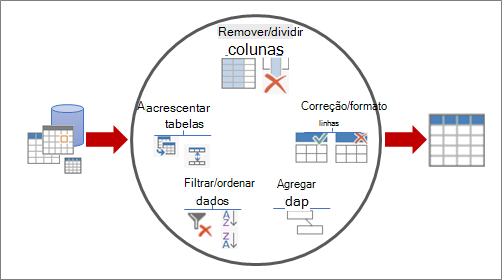
Com o Power Query, você pode localizar fontes de dados, fazer conexões e formatar esses dados (por exemplo, remover uma coluna, alterar um tipo de dados ou mesclar tabelas) de modo a atender às suas necessidades. Em seguida, você pode carregar sua consulta no Excel para criar gráficos e relatórios. Existem quatro fases para usar o Power Query:
- Azure AD Importe e faça conexões com dados na nuvem, em um serviço ou localmente.
- Dados de Formate os dados para atender às suas necessidades, enquanto a fonte original permanece inalterada.
- Combine Formate ainda mais os dados integrando-os de várias fontes para obter uma visão exclusiva dos dados.
- Carregar Conclua a consulta e salve-a em uma planilha ou Modelo de Dados.
Pense desta maneira. Um vaso começa como um pedaço de argila que se transforma em algo prático e bonito. Os dados são os mesmos. Ele precisa ser moldado em uma tabela adequada às suas necessidades e que permita relatórios e painéis atraentes.
Power Pivot
Ao colocar seus dados em um Modelo de Dados do Excel, você pode continuar aprimorando-o executando análises no Power Pivot. Você pode:
- Criar relações entre tabelas
- Defina colunas calculadas e medidas com o Data Analysis Expressions (DAX) no Power Pivot
- Criar KPIs (Indicadores Chave de Desempenho) no Power Pivot
- Criar Perspectivas
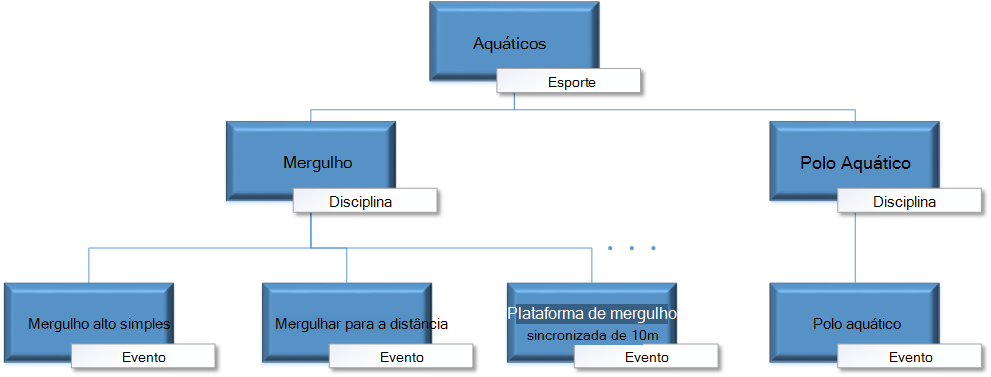
- Organizar campos em hierarquias
Observações
- A atualização do Modelo de Dados não tem suporte no SharePoint Online ou no SharePoint Local.
- Não é possível importar um Modelo de Dados do Excel criado com o Power Query para um modelo de tabela no SQL Server Data Tools.