
Este artigo fornece informações sobre como resolver o #VALUE! no TRANSPOR.
Problema: A fórmula não é inserida como uma fórmula de matriz
Por exemplo:
=TRANSPOR(B2:C8)
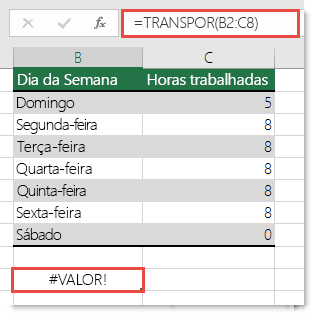
A fórmula resulta em um #VALUE! Erro.
Se você estiver usando o Excel para Microsoft 365, insira a fórmula na célula superior esquerda do intervalo de saída e pressione ENTER. O Excel despeja automaticamente os resultados em células vizinhas.
Solução: Converta a fórmula em uma fórmula de matriz em um intervalo que corresponda ao tamanho do intervalo de origem. Para fazer isto:
- Selecione um intervalo de células vazias na planilha. O número de células em branco selecionadas deve ser igual ao número de células que você está tentando copiar. Nesse caso, selecione um intervalo de 7 colunas de largura por 2 colunas de altura.
- Em versões do Excel que não dão suporte a matrizes dinâmicas, insira a fórmula como uma fórmula de matriz herdada pressionando CTRL+SHIFT+ENTER. O Excel encapsula automaticamente a fórmula entre chaves {}. Se você mesmo tentar inseri-las, o Excel exibirá a fórmula como texto.
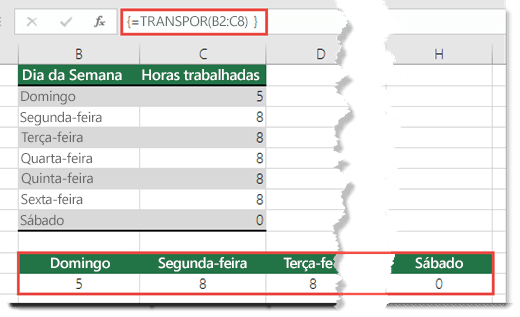
Observação
Em versões anteriores do Excel que não dão suporte a matrizes dinâmicas, você deve inserir a fórmula como uma fórmula de matriz herdada selecionando o intervalo de saída, inserindo a fórmula e pressionando CTRL+SHIFT+ENTER. O Excel insere as chaves para você. Para obter mais informações sobre fórmulas de matriz, consulte Diretrizes e exemplos de fórmulas de matriz.
Precisa de mais ajuda?
Você sempre pode consultar um especialista na Excel Tech Community ou obter suporte nas Comunidades.
Confira também
Visão geral de fórmulas no Excel
Como evitar fórmulas quebradas no Excel
Detectar erros em fórmulas no Excel