

Pode analisar (ou desconstruir) o conteúdo de uma coluna com cadeias de texto que contenham JSON ou XML. Para ajudar a ilustrar como usar o comando Parse , os dados de exemplo a seguir começam com dados JSON e XML inseridos como campos de texto.

Para obter mais informações sobre como importar JSON e XML, consulte Importar dados de fontes de dados externas.
Analisar texto JSON
JavaScript Object Notation (JSON) é um formato de dados comum e pode importá-lo para o Excel.
Para transformar a coluna Vendedor de cadeias de texto numa coluna Registo estruturada:
Selecione a coluna Vendedor .
Selecione Transformar Análise> (em algumas versões, isso está em Coluna de texto) >JSON.
Selecione Gravar para ver os valores.

Selecione o ícone Expandir
 junto ao cabeçalho da coluna Vendedor . Na caixa de diálogo Expandir colunas, selecione apenas os campos NomePróprio e Apelido e, em seguida, selecione OK.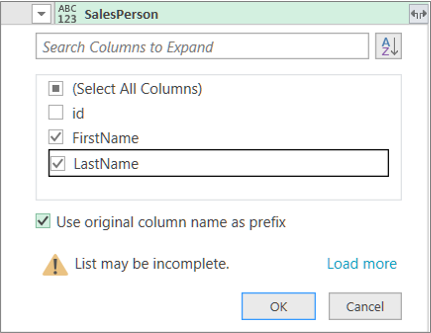
Resultado

Analisar texto XML
O XML (Extensible Markup Language) é um formato comum de marcação e dados, pelo que pode importá-lo para o Excel.
Para transformar a coluna País/Região de cadeias de texto em Valores de tabela .
Selecione a coluna País/Região .
Selecione Transformar Análise> (em algumas versões, encontra-se em Coluna de Texto) >XML.
Selecione Tabela para ver os valores.
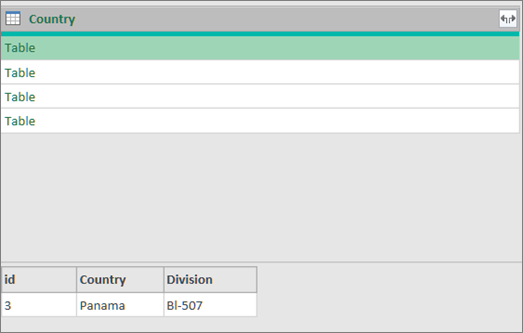
Selecione o ícone Expandir
junto ao cabeçalho da coluna País/Região . Na caixa de diálogo Expandir colunas, selecione apenas os campos País/Região e Divisão e, em seguida, selecione OK.
Resultado

Sugestão Com uma Tabela, também pode selecionar Agregar para agregar dados de formas diferentes, como por exemplo Soma ou Contagem. Para obter mais informações, consulte Agregar dados a partir de uma coluna.
Veja Também
Ajuda do Power Query para Excel
Trabalhar com uma coluna estruturada de Lista, Registo ou Tabela