
O Power Pivot é uma tecnologia de modelagem de dados no Excel que permite criar modelos de dados, estabelecer relações e criar cálculos. Com o Power Pivot, você pode trabalhar com grandes conjuntos de dados, criar relações entre tabelas e criar cálculos complexos (ou simples) em um ambiente de alto desempenho, tudo isso no Excel.
Hoje, o Power Pivot faz parte da experiência moderna de modelagem de dados do Excel, que também inclui ferramentas como o Power Query e o Modelo de Dados do Excel. A mesma tecnologia subjacente também é usada no Power BI. Para a maioria dos cenários, especialmente no Microsoft 365, você pode criar e usar modelos de dados diretamente no Excel sem precisar abrir a janela do Power Pivot.
A maioria dos usuários que trabalham com modelos de dados no Excel hoje usa o Power Query para carregar e formatar dados e o Modelo de Dados para relacioná-los, com o Power Pivot usado para modelagem e cálculos avançados.
Recursos do Power Pivot
Como faço para obter o Power Pivot?
O Power Pivot está disponível como um suplemento para o Excel e é integrado à experiência do Modelo de Dados do Excel em versões modernas do Excel. Você pode habilitar o Power Pivot em versões mais antigas do Excel seguindo algumas etapas simples. A tecnologia de modelagem subjacente encontrada no Power Pivot também é encontrada no Power BI Designer, que faz parte do serviço Power BI oferecido pela Microsoft.
Introdução ao Power Pivot
Quando o complemento do Power Pivot está habilitado, a guia Power Pivot está disponível na faixa de opções, conforme mostrado na imagem a seguir.
 Na guia da faixa de opções do Power Pivot , selecione Gerenciar na seção Modelo de Dados .
Quando você seleciona Gerenciar, a janela do Power Pivot é exibida, onde você pode exibir e gerenciar o modelo de dados, adicionar cálculos, estabelecer relações e ver elementos do seu modelo de dados do Power Pivot. Um modelo de dados é uma coleção de tabelas ou outros dados, geralmente com relações estabelecidas entre eles. A imagem a seguir mostra a janela do Power Pivot com uma tabela exibida.
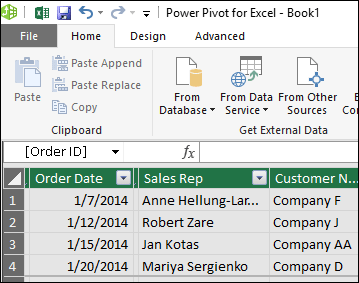 A janela do Power Pivot também pode estabelecer e representar graficamente relações entre os dados incluídos no modelo. Para conferir as relações existentes no modelo de dados do Power Pivot, escolha o ícone do Modo de Exibição de Diagrama no lado inferior direito da janela do Power Pivot. A imagem a seguir mostra a Janela Dinâmica de Alimentação no Modo de Exibição de Diagrama.
 Para obter um breve tutorial sobre como usar o Power Pivot, dê uma olhada no seguinte recurso:
Além desse tutorial, o link a seguir oferece um conjunto considerável de links, recursos e outras informações sobre o Power Pivot:
Nas seções a seguir, você encontrará recursos e tutoriais adicionais que detalham como usar o Power Pivot e como ele pode ser combinado com o Power Query e o Power View para executar tarefas poderosas e intuitivas de business intelligence de autoatendimento no Excel.
Tutoriais do Power Pivot
Ver o Power Pivot em ação pode ajudá-lo a saber mais sobre como usá-lo e fornecer casos de utilização úteis, que demonstram o poder dessa ferramenta. Os tópicos a seguir podem ajudá-lo a começar:
- Criar um Modelo de Dados no Excel (começa com um modelo de dados básico e refina com o Power Pivot)
- Importar Dados para o Excel e Criar um Modelo de Dados (primeiro de uma série de tutoriais de ponta a ponta em seis partes )
- Importar pastas de trabalho do Excel para o Power BI Desktop
- Início rápido: aprenda os fundamentos de DAX em 30 minutos
Informações adicionais sobre o Power Pivot
O Power Pivot é simples de usar e rápido de executar. Ele pode também criar fórmulas, indicadores e cálculos complexos e avançados. Confira os links a seguir para saber mais sobre muitas coisas que você pode fazer com o Power Pivot.
- Criar um Modelo de Dados com eficiência de memória usando o Excel e o suplemento do Power Pivot
- Noções básicas sobre cálculos no Power Pivot
- Data Analysis Expressions (DAX) no Power Pivot
- Hierarquias no Power Pivot
- Agregações no Power Pivot
- Power Pivot: análises e modelagem de dados avançadas no Excel (comparação de modelo de dados)
- Otimizador de Tamanho de Pasta de Trabalho (baixar)
Para obter um amplo conjunto de links e informações úteis, visite a Ajuda do Power Pivot.
Fóruns e links relacionados
Analise os seguintes recursos para se envolver com outras pessoas na comunidade do Power Query.