

Um Modelo de Dados permite integrar dados de várias tabelas, criando efetivamente uma fonte de dados relacional dentro de uma pasta de trabalho do Excel. No Excel, os Modelos de Dados são usados de forma transparente, fornecendo dados tabulares usados em Tabelas Dinâmicas e Gráficos Dinâmicos. Um Modelo de Dados é visualizado como uma coleção de tabelas em uma Lista de Campos e, na maioria das vezes, você geralmente trabalha com ele por meio da Lista de Campos da Tabela Dinâmica e pode não perceber que ele está lá.
Antes de começar a trabalhar com o Modelo de Dados, você precisa obter alguns dados. Para isso, usaremos a experiência Power Query Get & Transform, portanto, talvez você queira dar um passo atrás e assistir a um vídeo ou seguir nosso guia de aprendizado sobre Get & Transform e Power Pivot. Seus dados devem estar em tabelas (não apenas em intervalos de células) para que possam ser carregados e relacionados corretamente.
Pré-requisitos
- Excel para Microsoft 365 – O Power Pivot está incluído na Faixa de Opções.
Onde está Get & Transform (Power Query)?
- Excel para Microsoft 365 - Obter & A Transformação (Power Query) foi integrada ao Excel na guia Dados.
Introdução
Primeiro, você precisa obter alguns dados.
Crie uma nova pasta de trabalho ou abra uma que não contenha os dados.
Na Faixa de Opções do Excel para Microsoft 365, selecione a guia Dados. Na seção Obter & Transformar Dados, selecione Obter Dados para importar dados de qualquer número de fontes de dados externas, como um arquivo de texto, pasta de trabalho do Excel, site, Microsoft Access, SQL Server ou outro banco de dados relacional que contenha várias tabelas relacionadas.
O Excel solicita que você selecione uma ou mais tabelas. Se você quiser obter várias tabelas da mesma fonte de dados, marque a caixa Selecionar vários itens.
Selecione Transformar. Quando você seleciona várias tabelas, o Excel cria automaticamente um Modelo de Dados para você. Para obter mais detalhes, confira: Criar, carregar ou editar uma consulta no Excel (Power Query).
Observação
Para esses exemplos, estamos usando uma pasta de trabalho do Excel com detalhes fictícios dos alunos sobre aulas e notas. Você pode baixar nossa pasta de trabalho de exemplo do Modelo de Dados do Aluno e acompanhar. Você também pode baixar uma versão com um Modelo de Dados concluído.
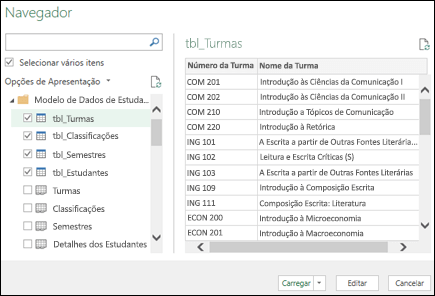
Agora você tem um Modelo de Dados que contém todas as tabelas importadas e elas serão exibidas na Lista de Campos da Tabela Dinâmica.
Observação
- Os modelos são criados de modo implícito quando você importa duas ou mais tabelas simultaneamente no Excel.
- Os modelos são criados explicitamente quando você usa o suplemento do Power Pivot para importar dados. No suplemento, o modelo é representado em um layout com guias semelhante ao Excel, em que cada guia contém dados tabulares. Confira Obter dados usando o suplemento do Power Pivot para aprender as noções básicas de importação de dados usando um banco de dados do SQL Server.
- Um modelo pode conter uma única tabela. Para criar um modelo com base em apenas uma tabela, selecione a tabela e clique em Adicionar ao Modelo de Dados no Power Pivot. Você pode fazer isso se quiser usar os recursos do Power Pivot, como conjuntos de dados filtrados, colunas calculadas, campos calculados, KPIs e hierarquias.
- As relações de tabelas poderão ser criadas automaticamente se você importar tabelas relacionadas que tenham relações de chave primária e chave estrangeira. Geralmente o Excel pode usar as informações de relações importadas como base para relações de tabelas no Modelo de Dados.
- Para obter dicas sobre como reduzir o tamanho de um modelo de dados, consulte Criar um Modelo de Dados com eficiência de memória usando o Excel e o Power Pivot.
- Para obter mais informações, consulte Tutorial: Importar dados para o Excel e criar um modelo de dados.
Dica
Como saber se sua pasta de trabalho tem um Modelo de Dados? Vá para Gerenciar o Power Pivot>. Se você vir dados semelhantes a planilhas, existe um modelo. Confira: Descubra quais fontes de dados são usadas em um modelo de dados de pasta de trabalho para saber mais.
Criar relações entre suas tabelas
A próxima etapa é criar relações entre as tabelas para que você possa extrair dados de qualquer uma delas. Cada tabela precisa ter uma chave primária ou um identificador de campo exclusivo, como ID do Aluno ou Número da Classe. A maneira mais fácil é arrastar e soltar esses campos para conectá-los no Modo de Exibição de Diagrama do Power Pivot.
Vá para Gerenciar o Power Pivot>.
Na guia Página Inicial , selecione Modo de Exibição de Diagrama.
Todas as tabelas importadas serão exibidas, e talvez seja necessário redimensioná-las, dependendo de quantos campos cada uma tem.
Em seguida, arraste o campo de chave primária de uma tabela para a próxima. O exemplo a seguir é o Modo de Exibição de Diagrama de nossas tabelas de alunos:
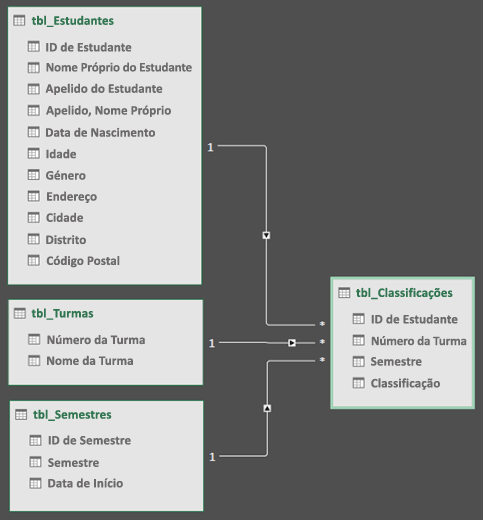
Criamos os seguintes links:- tbl_Students | ID do aluno > tbl_Grades | ID de Estudante
Em outras palavras, arraste o campo ID do Aluno da tabela Alunos para o campo ID do Aluno na tabela Notas. - tbl_Semesters | ID > do Semestre tbl_Grades | Semestre
- tbl_Classes | Número de Classe > tbl_Grades | Número da classe
Observação
- Os nomes de campo não precisam ser iguais para criar uma relação, mas precisam ser do mesmo tipo de dados.
- Os conectores no Modo de Exibição de Diagrama têm um "1" de um lado e um "*" do outro. Isso significa que há uma relação de um para muitos entre as tabelas e isso determina como os dados são usados nas Tabelas Dinâmicas. Confira: Relações entre tabelas em um Modelo de Dados para saber mais.
- Os conectores indicam apenas que há uma relação entre as tabelas. Na verdade, eles não mostrarão quais campos estão vinculados entre si. Para ver os links, vá para Power Pivot>Gerenciar>Relaçõesde DesignGerenciar>>Relações. No Excel, você pode acessarRelacionamentos de Dados>.
- tbl_Students | ID do aluno > tbl_Grades | ID de Estudante
Usar um Modelo de Dados para criar uma Tabela Dinâmica ou um Gráfico Dinâmico
Uma pasta de trabalho do Excel pode conter apenas um Modelo de Dados, mas esse modelo pode conter várias tabelas que podem ser usadas repetidamente em toda a pasta de trabalho. Você pode adicionar mais tabelas a um Modelo de Dados existente a qualquer momento.
- No Power Pivot, vá para Gerenciar.
- Na guia Página Inicial , selecione Tabela Dinâmica.
- Selecione onde deseja que a Tabela Dinâmica seja colocada: uma nova planilha ou o local atual.
- Clique em OK e o Excel adicionará uma Tabela Dinâmica vazia com o painel Lista de Campos exibido à direita.
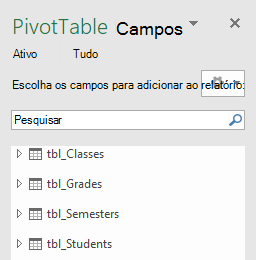
Em seguida, crie uma Tabela Dinâmica ou um Gráfico Dinâmico. Se já tiver criado relações entre as tabelas, você poderá usar qualquer um de seus campos na Tabela Dinâmica. Já criamos relações na pasta de trabalho de exemplo do Modelo de Dados do Aluno.
Adicionar dados existentes e não relacionados a um Modelo de Dados
Suponha que você tenha importado ou copiado muitos dados que deseja usar em um modelo, mas não os adicionou ao Modelo de Dados. Enviar os novos dados para um modelo é mais fácil do que você imagina.
- Comece selecionando qualquer célula dentro dos dados que você deseja adicionar ao modelo. Pode ser qualquer intervalo de dados, mas os dados formatados como uma tabela do Excel são ideais.
- Use uma destas abordagens para adicionar seus dados:
- Clique em Power Pivot>Adicionar ao Modelo de Dados.
- Clique em Inserir>Tabela Dinâmica e depois marque Adicionar esses dados ao Modelo de Dados na caixa de diálogo Criar Tabela Dinâmica.
O intervalo ou tabela é agora adicionado ao modelo como uma tabela vinculada. Para saber mais sobre como trabalhar com tabelas vinculadas em um modelo, consulte Adicionar dados usando tabelas vinculadas do Excel no Power Pivot.
Adicionando dados a uma tabela do Power Pivot
No Power Pivot, você não pode adicionar uma linha a uma tabela digitando diretamente uma nova linha como você pode em uma planilha do Excel. Mas você pode adicionar linhas copiando e colando ou atualizando os dados de origem e atualizando o modelo do Power Pivot.
Precisa de mais ajuda?
Você sempre pode consultar um especialista na Excel Tech Community ou obter suporte nas Comunidades.
Veja Também
Obtenha os guias de aprendizagem & Transform e Power Pivot
Criar, carregar ou editar uma consulta no Excel (Power Query)
Criar um Modelo de Dados com eficiência de memória usando o Excel e o Power Pivot
Tutorial: Importar dados para o Excel e criar um modelo de dados
Descobrir quais fontes de dados são usadas no modelo de dados de uma pasta de trabalho