

Se você já tem uma Tabela Dinâmica com o layout desejado, é possível importar essas configurações ou editá-las individualmente. Alterar as configurações padrão da Tabela Dinâmica afeta novas Tabelas Dinâmicas em todas as pastas de trabalho. As Tabelas Dinâmicas existentes não serão afetadas pelas alterações ao layout padrão.
Observação
Esse recurso estará disponível no Excel para Windows se você tiver o Office 2019 ou se tiver uma assinatura do Microsoft 365. Se você for um assinante do Microsoft 365, certifique-se de ter a versão mais recente do Office.
Assista à introdução de Doug do Office às opções de layout padrão de Tabelas Dinâmicas:
Para começar, vá paraDados> deOpções> de Arquivo> Clique no botão Editar Layout Padrão.
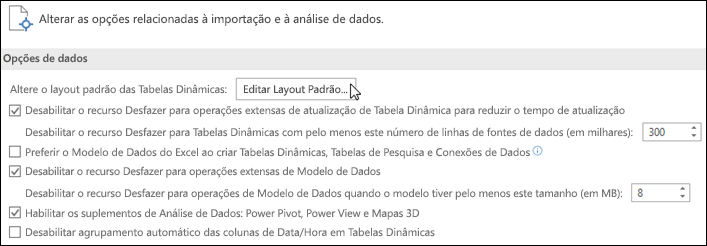 Editar Layout Padrão opções:
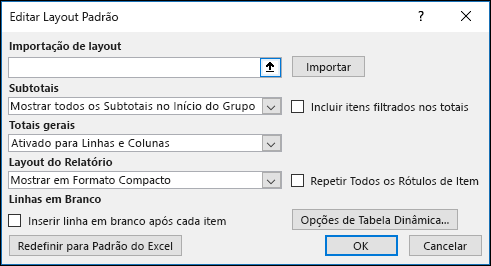
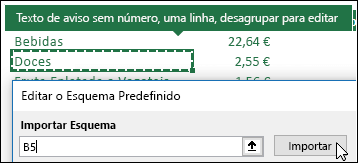
Importação de layout - Selecione uma célula em uma Tabela Dinâmica existente e clique no botão Importar . As configurações da Tabela Dinâmica serão automaticamente importadas e usadas no futuro. Você pode redefinir, importar novas configurações ou alterar configurações individuais a qualquer momento.
Subtotais: mostre os subtotais na parte superior ou inferior de cada grupo de Tabela Dinâmica ou não exiba em lugar nenhum.
Totais Gerais: ative ou desative os Totais Gerais de Linhas e Colunas.
Layout de Relatório: escolha entre os layouts de relatório Compacto, Estrutura de Tópicos ou Tabular.
Linhas em Branco: a Tabela Dinâmica insere automaticamente uma linha em branco após cada item.
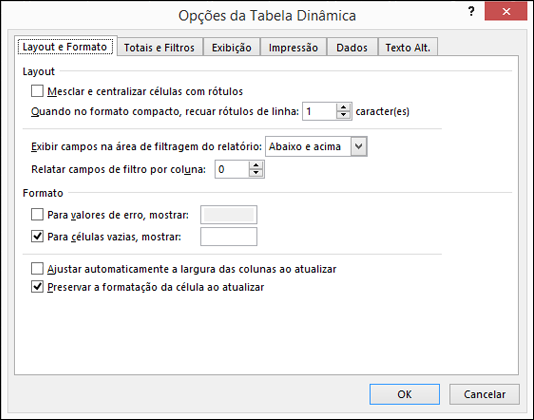
Opções da Tabela Dinâmica: isso abrirá a caixa de diálogo padrão de opções da Tabela Dinâmica.
Redefinir para o padrão do Excel: isso restaura as configurações padrão de Tabela Dinâmica do Excel.
Precisa de mais ajuda?
Você sempre pode consultar um especialista na Excel Tech Community ou obter suporte nas Comunidades.
Tópicos Relacionados
Curso Criar Tabelas Dinâmicas do LinkedIn Learning
Criar uma Tabela Dinâmica para analisar dados
Criar um Gráfico Dinâmico
Usar segmentações de dados para filtrar dados de Tabela Dinâmica
Criar uma linha do tempo da Tabela Dinâmica para filtrar datas