

Às vezes, é difícil ver o panorama geral quando seus dados brutos não foram resumidos. Seu primeiro instintivo pode ser criar uma Tabela Dinâmica, mas nem todos podem examinar os números em uma tabela e ver rapidamente o que está acontecendo. Gráficos Dinâmicos são uma ótima maneira de adicionar visualizações aos dados.
Criar um Gráfico Dinâmico
- Selecione uma célula na tabela.
- Selecione Inserir e escolha
 Dinâmico Gráfico Dinâmico.
 - Selecione onde você deseja que o Gráfico Dinâmico apareça.
- Selecione OK.
- Selecione os campos a serem exibidos no menu.
| Dados de despesas domésticas | Gráfico Dinâmico Correspondente |
|---|---|

|
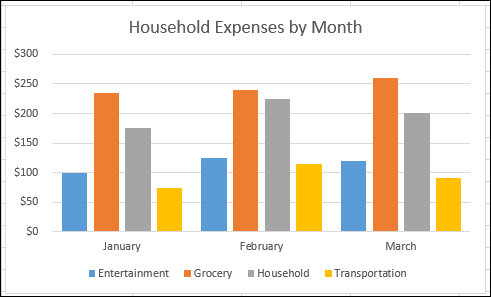
|
Criar um gráfico de uma Tabela Dinâmica
- Selecione uma célula na tabela.
- Selecione Inserir e escolha Gráfico Dinâmico.
- Selecione um gráfico.
- Selecione OK.
Precisa de mais ajuda?
Você sempre pode consultar um especialista na Excel Tech Community ou obter suporte nas Comunidades.
Veja Também
Adicionar títulos de eixos a um gráfico
Mudar rótulos de eixos em um gráfico
Usar a Lista de Campos para organizar os campos em uma Tabela Dinâmica
Usar segmentações de dados para filtrar dados
Criar uma linha do tempo da Tabela Dinâmica para filtrar datas