

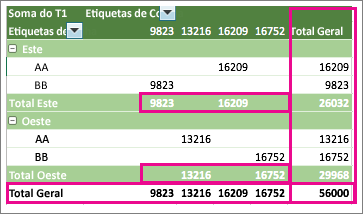
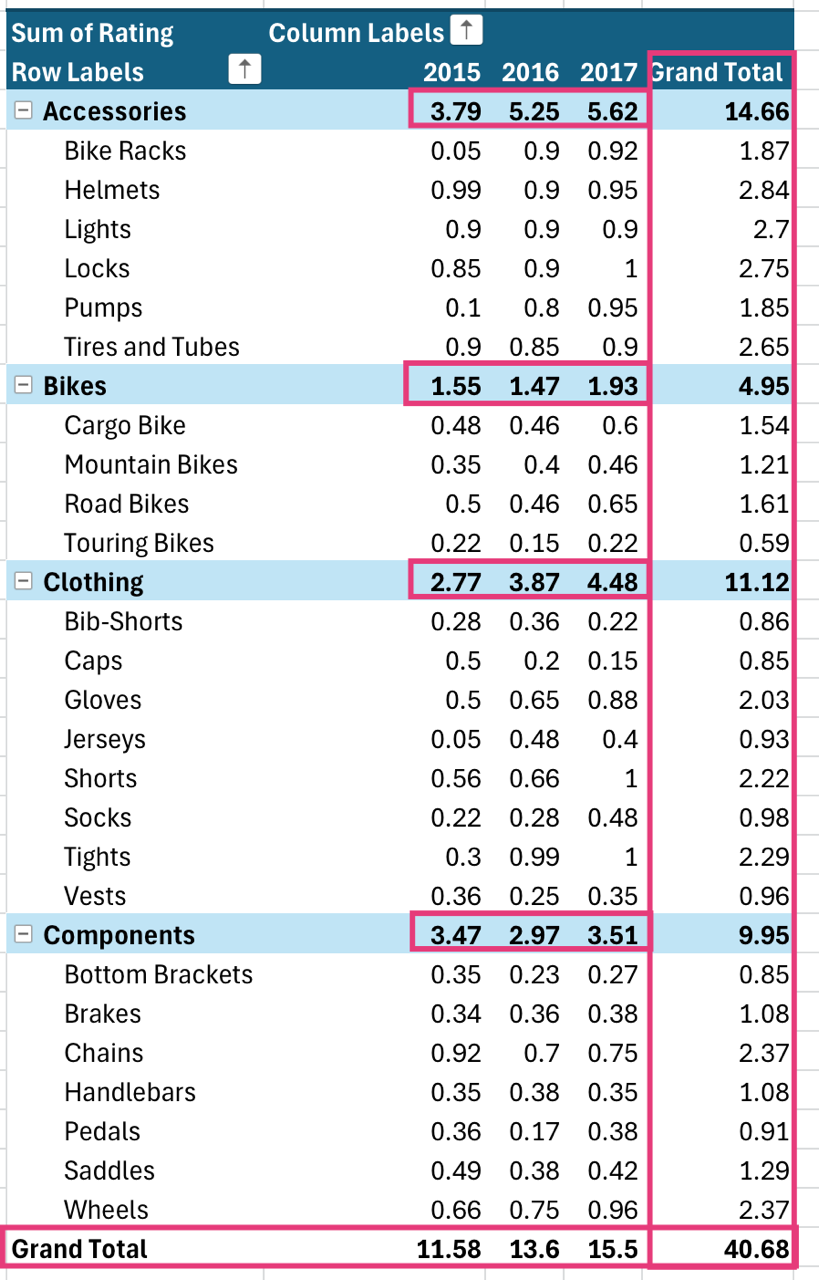
Quando você cria uma Tabela Dinâmica que mostra valores de valor, os subtotais e totais gerais aparecem automaticamente, mas você também pode mostrá-los ou ocultá-los.
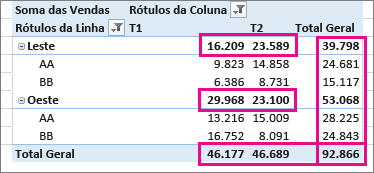
Mostrar ou ocultar os subtotais
Clique em qualquer lugar na Tabela Dinâmica para mostrar as Ferramentas da Tabela Dinâmica.
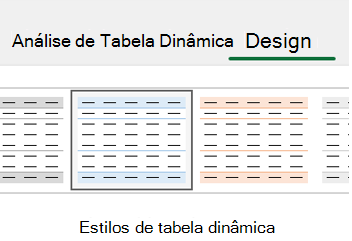
Clique emSubtotais doDesign>.
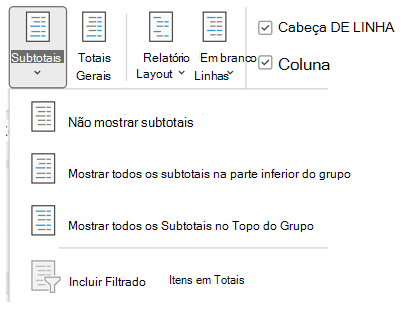
Escolha a opção que você deseja:
Não mostrar subtotais
Mostrar todos os Subtotais na Parte Inferior do Grupo
Mostrar todos os Subtotais na Parte Superior do Grupo
Dica
Para incluir itens filtrados nos valores totais:
- Clique em Incluir itens filtrados nos Totais.
- Clique nesta opção novamente para desativá-la.
Você encontrará opções adicionais para totais e itens filtrados seguindo estas etapas:
- Vá para a caixa de diálogo Opções da Tabela Dinâmica .
- Selecione a guia Totais & Filtros.
- Clique em Analisar e, em seguida, em Opções.
Para exibir ou ocultar os totais gerais
- Clique em qualquer lugar da Tabela Dinâmica para mostrar as Ferramentas de Tabela Dinâmica na faixa de opções.

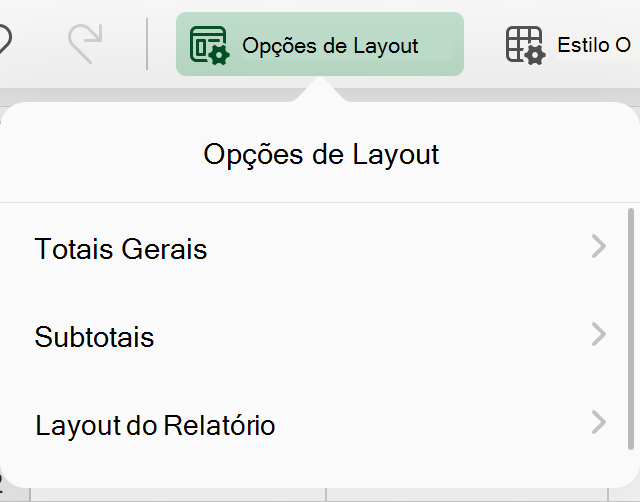
- Clique em Criar>totais gerais.
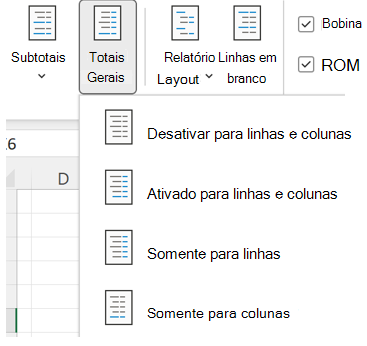
3. Escolha a opção que você deseja:
- Desativado para linhas e colunas
- Ativado para linhas e colunas
- Ativado apenas para linhas
- Ativado apenas para colunas
Dica
Se você não quiser mostrar totais gerais para linhas ou colunas, desmarque as caixas Mostrar totais gerais para linhas ou Mostrar totais gerais para colunas na guia Totais & Filtros na caixa de diálogo Opções da Tabela Dinâmica (Opções de Análise>).


Precisa de mais ajuda?
Você sempre pode consultar um especialista na Excel Tech Community ou obter suporte nas Comunidades.
Confira também
Criar uma Tabela Dinâmica para analisar os dados da planilha
Criar uma Tabela Dinâmica para analisar os dados externos
Criar uma Tabela Dinâmica para analisar dados em várias tabelas
Filtrar dados em uma Tabela Dinâmica
Calcular uma porcentagem dos subtotais em uma Tabela Dinâmica