

Ser capaz de analisar todos os dados pode ajudá-lo a tomar melhores decisões de negócios. Mas, às vezes, é difícil saber por onde começar, especialmente quando você tem muitos dados armazenados fora do Excel, como em um banco de dados do Microsoft Access ou do Microsoft SQL Server, ou em um arquivo de cubo OLAP (Processamento Analítico Online). Nesse caso, você se conectará à fonte de dados externa e criará uma Tabela Dinâmica para resumir, analisar, explorar e apresentar esses dados.
Veja como criar uma Tabela Dinâmica usando uma conexão de dados externos existente:
- Clique em qualquer célula na planilha.
- Clique em Inserir>Tabela Dinâmica.
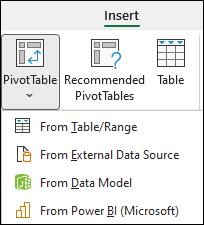
- Na caixa de diálogo Criar Tabela Dinâmica, clique em Da Fonte de Dados Externa.
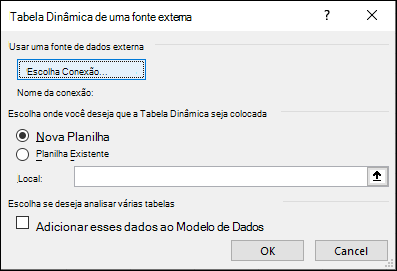
- Clique em Escolher Conexão.
- Na guia Conexões , na caixa Mostrar , mantenha Todas as Conexões selecionada ou escolha a categoria de conexão que tem a fonte de dados à qual você deseja se conectar.
Para reutilizar ou compartilhar uma conexão existente, use uma conexão de Conexões nesta pasta de trabalho.
Na lista de conexões, selecione a conexão desejada e clique em Abrir.
Em Escolha onde você deseja que o relatório de Tabela Dinâmica seja colocado, escolha um local.
- Para colocar a Tabela Dinâmica em uma nova planilha começando na célula A1, escolha Nova Planilha.
- Para colocar a Tabela Dinâmica na planilha ativa, escolha Planilha Existente e, na caixa Local , insira a célula onde deseja que a Tabela Dinâmica inicie.
Clique em OK.
O Excel adiciona uma Tabela Dinâmica vazia e mostra a Lista de Campos para que você possa mostrar os campos desejados e reorganizá-los para criar seu próprio layout.
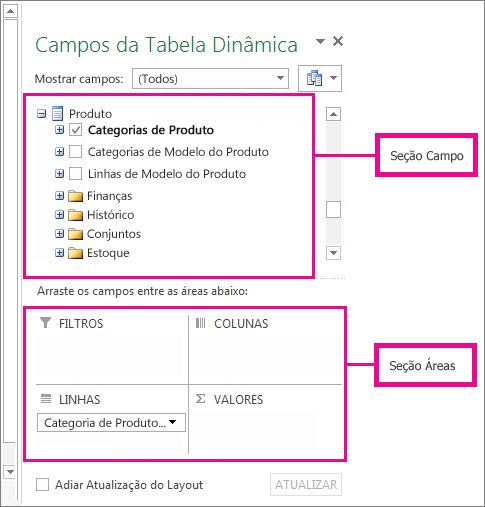
Na seção de lista de campos, marque a caixa ao lado de um nome de campo para colocar o campo em uma área padrão da seção de áreas da Lista de Campos.
Normalmente, os campos não numéricos são adicionados à área Linhas , os campos numéricos são adicionados à área Valores e os campos de data e hora são adicionados à área Colunas . Você pode mover campos para uma área diferente conforme necessário.Dica
Você também pode clicar com o botão direito do mouse em um nome de campo e selecionar Adicionar ao Filtro de Relatório, Adicionar aos Rótulos de Coluna, Adicionar aos Rótulos de Linha ou Adicionar aos Valores para colocar o campo nessa área da seção de áreas ou arrastar um campo da seção de campos para uma área na seção de áreas.
Use a Lista de Campos para criar ainda mais o layout e o formato de uma Tabela Dinâmica clicando com o botão direito do mouse nos campos na seção de áreas e selecionando a área desejada ou arrastando os campos entre as áreas na seção de áreas.
Conectar-se a uma nova fonte de dados externa
Para criar uma nova conexão de dados externos com o SQL Server e importar dados para o Excel como uma tabela ou Tabela Dinâmica, faça o seguinte:
Clique em Dados>de Outras Fontes.
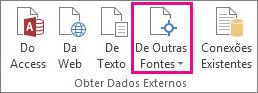
Clique na conexão desejada.
- Clique em Do SQL Server para criar uma conexão com uma tabela do SQL Server.
- Clique em No Analysis Services para criar uma conexão com um cubo de análise do SQL Server.
No Assistente para Conexões de Dados, conclua as etapas para estabelecer a conexão.
- Na página 1, insira o servidor de banco de dados e especifique como deseja fazer logon no servidor.
- Na página 2, insira o banco de dados, a tabela ou a consulta que contém os dados desejados.
- Na página 3, insira o arquivo de conexão que deseja criar.
Para criar uma nova conexão com um banco de dados do Access e importar dados para o Excel como uma tabela ou tabela dinâmica, faça o seguinte:
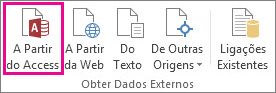
Clique em Dados>do Access.
Na caixa de diálogo Selecionar Fonte de Dados , localize o banco de dados ao qual você deseja se conectar e clique em Abrir.
Na caixa de diálogo Selecionar Tabela, selecione a tabela desejada e clique em OK.
Se houver várias tabelas, marque a caixa Habilitar seleção de várias tabelas para poder marcar as caixas das tabelas desejadas e clique em OK.
Na caixa de diálogo Importar Dados , selecione como você deseja exibir os dados em sua pasta de trabalho e onde deseja colocá-los e clique em OK.
As tabelas são adicionadas automaticamente ao Modelo de Dados e o banco de dados do Access é adicionado às suas conexões de pasta de trabalho.
Mais informações sobre Tabelas Dinâmicas
- Criar uma Tabela Dinâmica para analisar os dados da planilha
- Criar uma Tabela Dinâmica para analisar dados em várias tabelas
- Usar a Lista de Campos para organizar os campos em uma Tabela Dinâmica
- Alterar o intervalo de dados de origem de uma Tabela Dinâmica
- Atualizar dados em uma Tabela Dinâmica
- Excluir uma Tabela Dinâmica