

As Tabelas Dinâmicas são ótimas para analisar e relatar seus dados. E quando seus dados são relacionais, ou seja, são armazenados em tabelas separadas que você pode reunir em valores comuns, é possível criar uma Tabela Dinâmica.
|
|
|---|
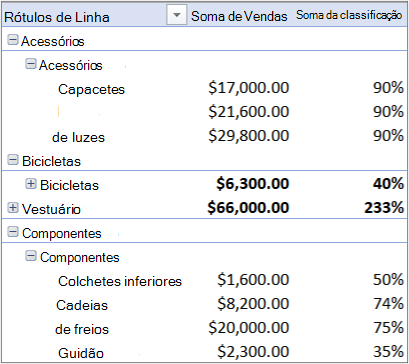
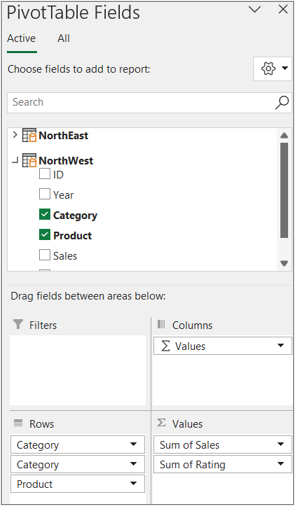
O que há de diferente nesta Tabela Dinâmica? Observe como a Lista de Campos à direita mostra não apenas uma, mas uma coleção de tabelas. Cada uma destas tabelas contém campos que pode combinar numa única Tabela Dinâmica para segmentar os seus dados de várias formas. Não é necessário formatar ou preparar os dados manualmente. Você pode criar uma Tabela Dinâmica imediatamente com base nas tabelas relacionadas assim que importar os dados.
Criar uma Tabela Dinâmica com várias tabelas
Aqui estão as três etapas básicas para colocar várias tabelas na Lista de Campos da Tabela Dinâmica:
Etapa um: importar tabelas relacionadas de um banco de dados
Importe de um banco de dados relacional, como Microsoft SQL Server, Oracle ou Access. Você pode importar várias tabelas ao mesmo tempo:
Conectar a um banco de dados Oracle
Poderá ter de instalar software de cliente adicional. Verifique com seu administrador de banco de dados para descobrir se isso é necessário.
Observação Não suportado no Excel para Mac.
Conectar a um banco de dados do Access
Para obter mais informações, consulte Tutorial: Importar dados para o Excel e Criar um Modelo de Dados para obter detalhes.
Observação Não suportado no Excel para Mac.
Conectar a um banco de dados IBM DB2
Observação Não suportado no Excel para Mac.
Conectar a um banco de dados MySQL
Observação Não suportado no Excel para Mac.
Etapa dois: adicionar campos à Tabela Dinâmica
Observe que a Lista de Campos contém várias tabelas.
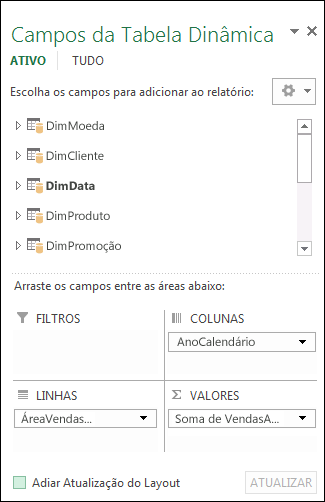
Essas são todas as tabelas que você selecionou durante a importação. Você pode expandir e recolher cada tabela para exibir seus campos. Desde que as tabelas sejam relacionadas, você pode criar sua Tabela Dinâmica arrastando os campos de qualquer tabela para as áreas VALORES, LINHAS ou COLUNAS. Você pode:
- Arraste os campos numéricos para a área VALORES. Por exemplo, se estiver usando o banco de dados de exemplo da Adventure Works, poderá arrastar ValorVendas da tabela VendasInternetReais.
- Arraste os campos de data ou de território para as áreas LINHAS ou COLUNAS para analisar as vendas por data ou território.
Etapa três: opcionalmente, criar relações
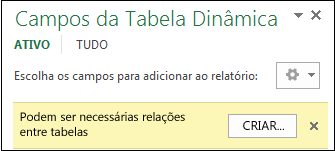
Às vezes, é necessário criar uma relação entre duas tabelas antes de poder usá-las em uma Tabela Dinâmica. Se você vir uma mensagem indicando que uma relação é necessária, clique em Criar para começar.
Usar o Modelo de Dados para criar uma nova Tabela Dinâmica
Observação Os Modelos de Dados não são suportados no Excel para Mac.
Os bancos de dados relacionais não são a única fonte de dados que permite trabalhar com várias tabelas em uma Lista de Campos da Tabela Dinâmica. Você pode usar tabelas na sua pasta de trabalho ou importar feeds de dados que serão integrados a outras tabelas de dados na sua pasta de trabalho. Para obter mais informações, confira Importar várias tabelas de outras fontes de dados.
Para fazer com que estes dados não relacionados funcionem em conjunto, terá de adicionar cada tabela a um Modelo de Dados e, em seguida, criar relações entre as tabelas utilizando valores de pesquisa correspondentes. Para obter mais informações, consulte Adicionar dados de planilha a um modelo de dados usando uma tabela vinculada,Criar uma relação entre duas tabelas eCriar relações no modo de exibição de diagrama.
Depois de criar um Modelo de Dados, pode utilizar esses dados na sua análise. Veja como criar uma nova Tabela Dinâmica ou Gráfico Dinâmico usando o Modelo de Dados em sua pasta de trabalho.
Clique em qualquer célula na planilha.
Selecione Inserir, e, em seguida, a seta para baixo em Tabela Dinâmica.
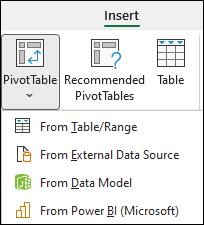
Selecione De Fonte de Dados Externa .
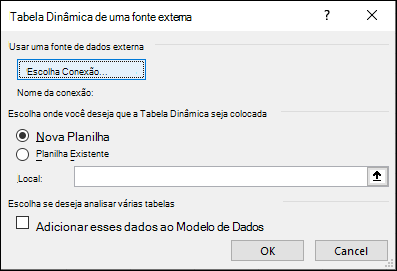
Selecione Selecionar Conexão.
Na guia Tabelas, em Este Modelo de Dados de Pasta de Trabalho, selecione Tabelas no Modelo de Dados de Pasta de Trabalho.
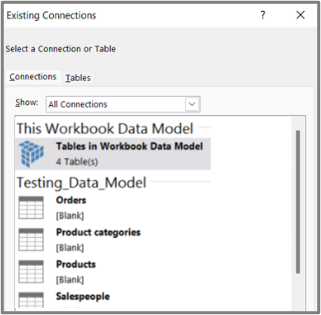
Clique em Abrir e em OK para exibir uma Lista de Campos contendo todas as tabelas no Modelo de Dados.
Confira também
- Iniciar o suplemento Power Pivot para o Excel
- Criar um Modelo de Dados no Excel
- Obter dados usando o suplemento do Power Pivot
- Usar a Lista de Campos para organizar os campos em uma Tabela Dinâmica
- Criar uma Tabela Dinâmica para analisar os dados da planilha
- Criar uma Tabela Dinâmica para analisar os dados externos
- Criar uma Tabela Dinâmica conectada a conjuntos de dados do Power BI
- Alterar o intervalo de dados de origem de uma Tabela Dinâmica
- Atualizar dados em uma Tabela Dinâmica
- Excluir uma Tabela Dinâmica