
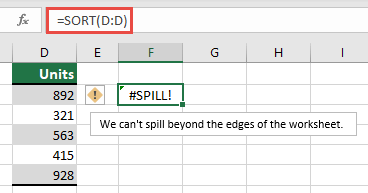
A fórmula de matriz derramada que você está tentando inserir se estenderá além do intervalo da planilha. Tente novamente com um intervalo ou matriz menor.
No exemplo a seguir, mover a fórmula para a célula F1 resolve o erro e a fórmula será derramada corretamente.
Causas Comuns: referências completas de coluna
Há um método muitas vezes incompreendido de criar fórmulas VLOOKUP ao especificar o argumento lookup_value . Antes do Excel capaz de matriz dinâmica , o Excel só consideraria o valor na mesma linha que a fórmula e ignoraria qualquer outra, já que o VLOOKUP esperava apenas um único valor. Com a introdução de matrizes dinâmicas, o Excel considera todos os valores fornecidos ao lookup_value. Isso significa que, se uma coluna inteira for dada como o argumento lookup_value, o Excel tentará pesquisar todos os 1.048.576 valores na coluna. Depois que terminar, ele tentará deslocá-los para a grade e provavelmente atingirá o final da grade, resultando em um #SPILL! Erro.
Por exemplo, quando colocado na célula E2 como no exemplo abaixo, a fórmula =VLOOKUP(A:A,A:C,2,FALSE) anteriormente só procurava o ID na célula A2 . Entretanto, na matriz dinâmica Excel, a fórmula causará um #DESPEJAR! erro porque o Excel irá procurar a coluna inteira, retornar 1.048.576 resultados e acertar o final da grade do Excel.

Há três maneiras simples de resolver esse problema:
| # | Abordagem | Fórmula |
|---|---|---|
| 1 | Faça referência apenas aos valores de pesquisa nos quais você está interessado. Este estilo de fórmula retornará uma matriz dinâmica, mas não funciona com tabelas Excel.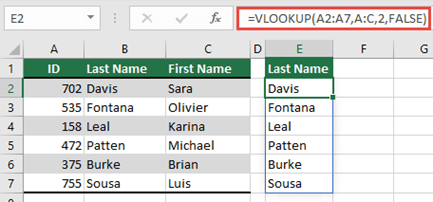
|
=VLOOKUP(A2:A7,A:C,2,FALSE) |
| 2 | Faça referência apenas ao valor na mesma linha e copie a fórmula para baixo. Este estilo tradicional de fórmula funciona em tabelas, mas não retornará uma matriz dinâmica.
|
=VLOOKUP(A2,A:C,2,FALSE) |
| 3 | Solicite que o Excel execute interseção implícita usando o operador @ e copie a fórmula para baixo. Este estilo de fórmula funciona em tabelas, mas não retornará uma matriz dinâmica.
|
=VLOOKUP(@A:A,A:C,2,FALSE) |
Precisa de mais ajuda?
Você sempre pode pedir a um especialista na Comunidade Tecnológica do Excel ou obter suporte em Comunidades.