

Talvez você queira dividir uma célula em duas células menores dentro de uma única coluna. Infelizmente, o Excel não dá suporte à divisão de uma única célula como as tabelas do Word.
No Word, uma tabela é uma ferramenta de layout para organizar o texto em uma página. As células podem ser divididas ou mescladas livremente porque não representam dados estruturados.
No Excel, uma célula é a menor unidade de dados. Cada célula deve residir em uma interseção específica de linha e coluna. As planilhas do Excel são como papel milimetrado — cada quadrado já tem uma posição fixa, então você adiciona mais quadrados em vez de cortar um ao meio. Por isso, o Excel não pode dividir uma única célula em várias células como o Word pode.
Em vez disso, o Excel permite que você:
- Dividir o conteúdo de uma célula em células adjacentes (colunas ou linhas) ou
- Insira novas linhas ou colunas para armazenar dados adicionais.
Confira as seguintes capturas de tela para ver um exemplo:
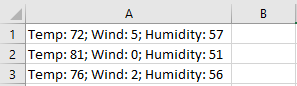
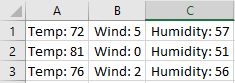
Dividir o conteúdo de uma célula em duas ou mais células
Observação
O Excel para a Web não tem o Assistente de Texto para Colunas. Em vez disso, você pode dividir o texto em colunas diferentes com funções.
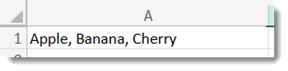
Selecione uma ou mais células cujo conteúdo você deseja dividir. Por exemplo,
Importante
Quando você dividir o conteúdo, elas substituirão o conteúdo na próxima célula à direita. Portanto, verifique se há um espaço vazio lá.
Selecione Dados>Ferramentas>de Dados Texto para Colunas.
Escolha o delimitador ou delimitadores para definir os locais onde você deseja dividir o conteúdo da célula e selecione Aplicar. Use Personalizado para dividir em vírgula + espaço.
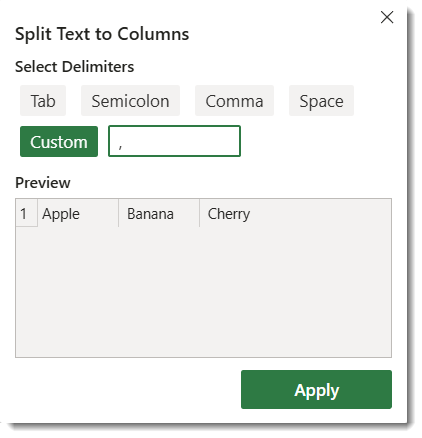
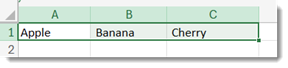
A célula é cuspida em três colunas.
Observação
Você pode transpor colunas para linhas. Depois de terminar de dividir a célula, copie os resultados e escolha Colar Linhase Colunas Transpostas Especiais>.
Usar o Preenchimento Relâmpago para dividir células
Quando a divisão do texto não é consistente ou você só quer que o Excel "dê certo", você pode usar o Preenchimento Relâmpago. Isso é útil quando você deseja separar nomes de uma única coluna ou combinar nomes e sobrenomes de duas colunas diferentes.
Por exemplo, consulte Usando o Preenchimento Relâmpago no Excel.
Dividir a célula em duas ou mais colunas ou linhas usando TEXTSPLIT (Excel na Web)
No Excel na Web, se seus dados estão em uma célula e separados por um delimitador (vírgula, ponto-e-vírgula, quebra de linha, etc.), você pode usar a função TEXTSPLIT.
- Digite "Maçã, Banana, Cereja" em uma célula A1.
- Na célula imediatamente à direita, insira a fórmula
=TEXTSPLIT(A1,,", ")e pressione Enter.
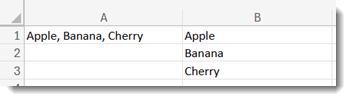
O resultado é que a coluna é dividida em três linhas no delimitador.
Veja Também