Você não pode dividir uma célula individual, mas pode exibi-la como se a célula tivesse sido dividida mesclando células acima dela.
Mesclar células
Selecione as células que deseja mesclar.
Selecione Unir & Centro e, em seguida, Unir Células.
Importante
Ao mesclar várias células, o conteúdo de uma única célula (a célula superior esquerda para idiomas da esquerda para a direita ou a célula superior direita para idiomas da direita para a esquerda) aparece na célula mesclada. O conteúdo de outras células mescladas será excluído.
Desfazer mesclagem de células
- Selecione a Seta para baixo em Mesclar e Centralizar.
- Selecione Anular a União de Células.
Importante
- Não é possível dividir uma célula não mesclada. Se estiver à procura de informações sobre como dividir os conteúdos de uma célula não unida em várias células, aceda a Distribuir o conteúdo de uma célula em colunas adjacentes.
- Após mesclar as células, você pode dividir uma célula mesclada em células separadas novamente. Se não se recorda onde tem células unidas, pode utilizar o comando Localizar para localizar células unidas rapidamente.
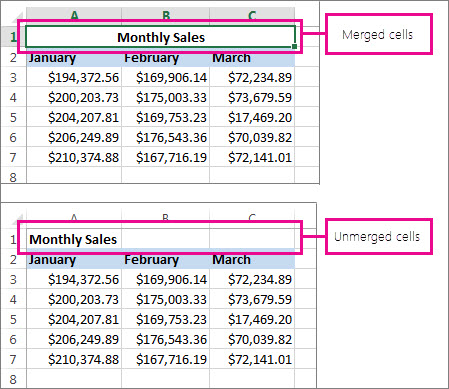
A mesclagem combina duas ou mais células para criar uma nova célula maior. Essa é uma excelente maneira de criar um rótulo que se estende por várias colunas.
Neste exemplo, as células A1, B1 e C1 foram unidas para criar a etiqueta "Vendas Mensais" para descrever as informações contidas nas linhas de 2 a 7.

Mesclar células
Mescle duas ou mais células seguindo estas etapas:
Selecione duas ou mais células adjacentes que você deseja mesclar.
Importante
Certifique-se de que os dados que pretende manter se encontram na célula superior e tenha em atenção que todos os dados nas restantes células unidas serão eliminados. Para manter os dados nessas células, basta copiá-lo para outro local na planilha, antes de mesclar.
No separador Base , selecione Unir & Centro e, em seguida, Unir Células.
Dica
- Se a opção Unir & Centro estiver desativada, certifique-se de que não está a editar uma célula e que as células que pretende unir não estão formatadas como uma tabela do Excel. Células formatadas como uma tabela geralmente exibem linhas sombreadas alternadas e talvez setas de filtros nos títulos de coluna.
- Para unir células sem centrar, selecione a seta junto a Unir & Centro e, em seguida, selecione Unir Através ou Unir Células.
Desfazer mesclagem de células
Se precisar de reverter uma união de células, selecione a célula unida e, em seguida, selecione o item Anular a União de Células no menu Unir & Centrar .
Dividir o texto de uma célula em várias células
Pode selecionar o texto de uma ou mais células e distribuí-lo por múltiplas células. Isso é o oposto da concatenação, em que você combina texto de duas ou mais células em uma célula.
Por exemplo, você pode dividir uma coluna que contém nomes completos em colunas de Nome e Sobrenome separadas:
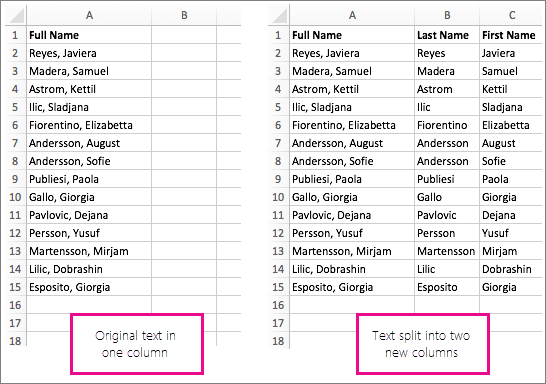
Siga as etapas abaixo para dividir o texto em várias colunas:
Selecione a célula ou coluna contendo o texto que você deseja dividir.
Observação
Selecione tantas linhas quantas desejar, mas apenas uma coluna. Além disso, certifique-se de que existem colunas suficientes à direita, para que nenhuma parte dos seus dados seja eliminada. Basta adicionar colunas vazias, se necessário.
Selecione Texto de Dados>para Colunas, que apresenta o Assistente de Conversão de Texto para Colunas.
Selecione Próximo delimitado>.
Selecione a caixa Espaço e desmarque as restantes caixas. Em alternativa, marcar as caixas de Vírgula e de Espaço se for essa a divisão do texto (por exemplo, "Sousa, Francisco", com uma vírgula e espaço entre os nomes). Uma visualização dos dados é exibido no painel na parte inferior da janela pop-up.

Selecione Seguinte e, em seguida, selecione o formato das suas novas colunas. Se não quiser utilizar o formato predefinido, selecione um formato, como Texto, selecione a segunda coluna de dados na janela Pré-visualização dos dados e selecione novamente o mesmo formato. Repita este procedimento para todas as colunas na janela Pré-visualizar .

Selecione o  à direita da caixa de destino para recolher a janela pop-up.
Em qualquer lugar na pasta de trabalho, selecione as células que você deseja que contenham os dados divididos. Por exemplo, se estiver dividindo um nome completo e uma coluna de nome e outra coluna de sobrenome, selecione o número de células apropriado em duas colunas adjacentes.
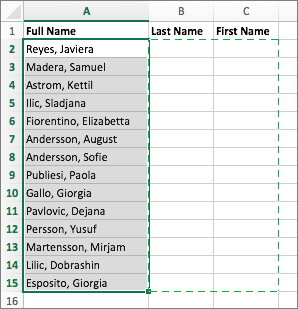
Selecione o botão  para expandir novamente a janela pop-up e, em seguida, selecione Concluir.

A mesclagem combina duas ou mais células para criar uma nova célula maior. Essa é uma excelente maneira de criar um rótulo que se estende por várias colunas. Por exemplo, as células A1, B1 e C1 foram unidas para criar a etiqueta "Vendas Mensais", que descreve as informações contidas nas linhas de 2 a 7.
Mesclar células
Selecione a primeira célula e prima SHIFT enquanto seleciona a última célula no intervalo que pretende unir.
Importante
Certifique-se de que apenas uma das células no intervalo tem dados.
Selecione Início>Unir & Centro e, em seguida, Unir Células.
Se a opção Unir estiver desativada, certifique-se de que não está a editar a célula ou que as células que pretende unir não estão dentro de uma tabela.
Dica
Para unir células sem centrar os dados, selecione a célula unida e, em seguida, selecione as opções de alinhamento à esquerda, ao centro ou à direita em Alinhar.
Se mudar de ideias, pode sempre anular a união ao selecionar a célula unida e selecionar Unir
Desfazer mesclagem de células
Para anular a união de células imediatamente após a união das mesmas, prima Ctrl + Z. Caso contrário, faça o seguinte:
- Selecione a célula unida, selecione Início>Unir & Centro e, em seguida, Unir Células.
Os dados na célula unida são movidos para a célula esquerda quando as células são divididas.
Precisa de mais ajuda?
Pode sempre colocar uma pergunta a um especialista da Comunidade Tecnológica do Excel ou obter suporte nas Comunidades.
Artigos relacionados
Visão geral de fórmulas no Excel
Como evitar fórmulas quebradas
Localizar e corrigir erros em fórmulas
Atalhos do teclado e teclas de função do Excel
Funções do Excel (ordem alfabética)
Funções do Excel (por categoria)

