
Notas de versão
Canal Empresarial Semestral (Visualização)
Divide cadeias de caracteres de texto usando delimitadores de coluna e linha.
A função DIVIDIRTEXTO funciona da mesma forma que o assistente de Texto para Colunas, mas na forma de fórmula. Ele permite dividir entre colunas ou para baixo por linhas. É o inverso da função TEXTJOIN.
Sintaxe
=DIVIDIRTEXTO(texto,delimitador_col,[delimitador_linha],[ignorar_célula_vazia], [modo_correspondência], [preencher_com])
A sintaxe da função DIVIDIRTEXTO tem os seguintes argumentos:
- Texto O texto que você deseja dividir. Obrigatório.
- col_delimiter O texto que marca o ponto em que o texto é derramado entre colunas.
- row_delimiter O texto que marca o ponto em que o texto é derramado para baixo das linhas. Opcional.
- ignore_empty Especifique TRUE para ignorar delimitadores consecutivos. O padrão é FALSO, que cria uma célula vazia. Opcional.
- match_mode Especifique 1 para executar uma correspondência sem maiúsculas de maiúsculas de minúsculas. O padrão é 0, que faz uma correspondência que diferencia maiúsculas de minúsculas. Opcional.
- pad_with O valor com o qual adicionar o resultado. O padrão é #N/A.
Comentários
Se houver mais de um delimitador, uma constante de matriz deverá ser usada. Por exemplo, para dividir por vírgula e ponto final, use =DIVIDIRTEXTO(A1,{",","."}).
Exemplos
Copie os dados de exemplo e cole-os na célula A1 de uma nova planilha do Excel. Se precisar, você poderá ajustar as larguras das colunas para ver todos os dados.
Exemplo 1
Dividir um nome e uma frase usando um delimitador comum.
| Dados |
|---|
| Dakota Lennon Sanchez |
| Ser ou não ser |
| Fórmulas |
| =DIVIDIRTEXTO(A2, " ") |
| =DIVIDIRTEXTO(A3, " ") |
A ilustração a seguir mostra os resultados.

Exemplo 2
Divida as constantes de matriz em A2 em uma matriz 2X3.
| Dados |
|---|
| 1,2,3;4,5,6 |
| Fórmulas |
| =DIVIDIRTEXTO(A2,","";") |
A ilustração a seguir mostra os resultados.

Exemplo 3
| Dados |
|---|
| Faça. Ou não. Não há nenhuma tentativa. -Anônimo |
| Fórmulas |
| =DIVIDIRTEXTO(A2,".") |
| =DIVIDIRTEXTO(A2,{".","-"}) |
| =DIVIDIRTEXTO(A2,{".","-"},FALSE) |
A ilustração a seguir mostra os resultados.

Exemplo 4
| Dados |
|---|
| Faça. Ou não. Não há nenhuma tentativa. -Anônimo |
| Fórmulas |
| =DIVIDIRTEXTO(A2,,".") |
A ilustração a seguir mostra os resultados.

Exemplo 5
| Dados |
|---|
| Faça. Ou não. Não há nenhuma tentativa. -Anônimo |
| Fórmulas |
| =DIVIDIRTEXTO(A2,,{".","-"}) |
A ilustração a seguir mostra os resultados.

Exemplo 6
| Dados |
|---|
| Faça. Ou não. Não há nenhuma tentativa. -Anônimo |
| Fórmulas |
| =DIVIDIRTEXTO(A2,,{".","-"},TRUE) |
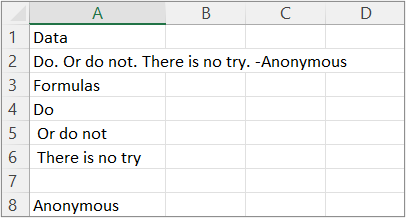
A ilustração a seguir mostra os resultados.
Exemplo 7
Ponta Para remover o erro #NA, use a função IFNA. Ou adicione o argumento preencher_com.
| Dados |
|---|
| Faça. Ou não. Não há nenhuma tentativa. -Anônimo |
| Fórmulas |
| =DIVIDIRTEXTO(A2," ",".",TRUE) |
A ilustração a seguir mostra os resultados.
