
Ao usar a família de produtos do Office, você deve usar o Excel ou o Access para gerenciar seus dados tabulares? Um artigo complementar, Usando o Access ou o Excel para gerenciar seus dados, discute os benefícios de cada produto e o que eles trazem para a mesa. Mas por que escolher entre um ou outro? Se você armazenar seus dados no Access e conectar-se a ele no Excel, obterá os benefícios de ambos. Aqui estão dez razões pelas quais usar o Excel e o Access juntos faz muito sentido.
Razão 1: o Access foi projetado para todos os tipos de usuários
Embora o Excel não seja um banco de dados, ele é amplamente utilizado para armazenar dados e geralmente é usado para resolver problemas simples de banco de dados. No entanto, o Excel é um banco de dados de arquivo simples, não um banco de dados relacional. Quando tabelas simples precisam evoluir para várias tabelas de dados relacionados, o Access é a primeira opção para os operadores de informações criarem rapidamente um aplicativo de banco de dados. O Access sempre foi uma excelente "plataforma de aterrissagem de dados" para coletar e consolidar dados díspares em toda a empresa, muitos dos quais estão dentro de pastas de trabalho do Excel. Depois que seus dados estiverem no Access, você poderá adicionar mais tabelas e juntá-las, criar consultas (ou exibições de seus dados), estruturar os dados e definir tipos de dados para ajudar a garantir a integridade dos dados, compartilhar e atualizar dados entre muitos usuários e criar relatórios e formulários poderosos.
Ao contrário do layout simples de planilha do Excel, o Access é organizado de forma diferente, com vários objetos inter-relacionados que podem parecer assustadores no início. Mas você não precisa ser um especialista para usar o Access. O Access foi projetado para todos os tipos de usuários e você só pode levá-lo até onde precisar.
Descascar Acesse uma camada de cada vez.
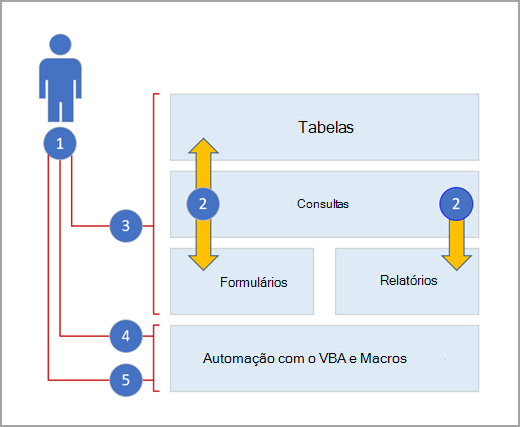
1. Use o Access de três maneiras: como um usuário ocasional, um usuário avançado ou um desenvolvedor.
2. Tabelas, consultas, formulários e relatórios se complementam e constituem o coração de um aplicativo de banco de dados.
3. Usuários ocasionais têm assistentes, construtores de propriedades, a interface de usuário Office Fluent e recursos semelhantes ao Excel para realizar um trabalho rapidamente.
4. Os usuários avançados têm macros, o painel de propriedades, expressões e ferramentas de design de banco de dados para se aprofundar e fazer mais.
5. Os desenvolvedores podem trabalhar com módulos e desenvolver código VBA para criar soluções de banco de dados personalizadas e implantar aplicativos de tempo de execução.
Motivo 2: Copiando uma planilha do Excel para uma folha de dados do Access
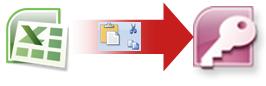
Uma boa maneira de começar é copiar dados do Excel para o Access. Você pode criar uma tabela do Access e exibi-la no modo Folha de Dados, que se assemelha a uma planilha do Excel. Você pode realizar tarefas comuns de criação de tabelas, como definir um tipo de dados, um nome de campo ou um novo campo, diretamente no modo folha de dados. Por exemplo, se você inserir uma data em um campo em branco, o Access definirá o tipo de dados Data/Hora para esse campo. Se você inserir texto, como um nome, o Access aplicará o tipo de dados Texto ao campo. Se você quiser mover um campo, basta clicar e arrastá-lo.
Ao copiar dados do Excel e colá-los no Access, você nem precisa criar uma tabela primeiro ou abrir uma tabela no modo Folha de Dados. O Access pergunta automaticamente se seus dados têm cabeçalhos, faz boas suposições sobre como usar o tipo de dados correto e cria uma tabela do Access. Não poderia ser mais simples.
Para obter mais informações, consulte Abra uma folha de dados em branco.
Motivo 3: compartilhar dados vinculando-se a uma planilha do Excel a partir do Access
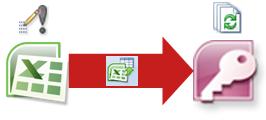
Uma das maneiras mais fáceis de obter os benefícios do Excel e do Access é vincular uma planilha do Excel a uma tabela do Access. Use um link do Access quando planeja manter os dados no Excel, mas também aproveitar regularmente alguns dos muitos recursos do Access, como relatórios e consultas. Você vincula dados do Access, e não do Excel.
O Access oferece suporte a duas maneiras fundamentalmente diferentes de criar tabelas de banco de dados. Os usuários podem criar novas tabelas nativas para armazenar os dados em um banco de dados do Access ou podem criar links para dados existentes fora do banco de dados do Access. Os dados em tabelas vinculadas aparecem e se comportam de várias maneiras, assim como tabelas nativas. O Assistente do Gerenciador de Tabelas Vinculadas ajuda a controlar, localizar e atualizar a planilha do Excel ou outra fonte de dados se ela se mover e o link quebrar.
Quando você vincula a uma planilha do Excel ou a um intervalo nomeado, o Access cria uma nova tabela vinculada aos dados do Excel. Se você quiser adicionar, editar ou excluir dados, faça as alterações no Excel e atualize (ou consulte novamente) os dados na tabela do Access. No entanto, você não pode editar o conteúdo da tabela no Access. Com seus dados vinculados ao Excel, você pode criar relatórios, consultas e formulários somente leitura no Access.
Para obter mais informações, consulte Importar ou vincular a dados em uma pasta de trabalho do Excel.
Motivo 4: Mover dados importando dados do Excel para o Access
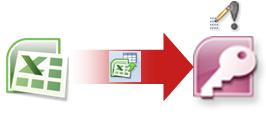
Se você decidir cortar o cabo de dados, poderá mover os dados para o Excel importando-os para o Access. Observe que a palavra importação tem dois significados diferentes entre Excel e Access. No Excel, ao importar (ou conectar), você faz uma conexão permanente com os dados que podem ser atualizados. No Access, ao importar, você traz dados para o Access uma vez, mas sem uma conexão de dados permanente. Quando você importa dados, o Access armazena os dados em uma tabela nova ou existente sem alterar os dados no Excel. No Access, você pode importar uma ou todas as planilhas em uma pasta de trabalho do Excel em uma operação.
O Assistente de Importação o orienta pelas etapas de importação e o ajuda a tomar decisões importantes sobre a alteração de tipos de dados e o adição de cabeçalhos. Se você encontrar erros ao importar os dados, o Access alertará e salvará os erros em uma tabela para que você possa localizá-los e corrigi-los rapidamente. Por exemplo, pode haver um código postal alfanumérico enterrado no fundo de uma coluna que você pensou ser toda numérica ou uma ID duplicada foi detectada para um campo de chave primária. Você pode fazer as alterações na pasta de trabalho do Excel e reimportar os dados ou fazer as alterações na nova tabela do Access. Ao concluir a operação, você pode salvar as etapas usadas e até mesmo criar uma tarefa do Outlook para lembrá-lo de quando fazer a operação de importação regularmente.
Depois que os dados são importados, eles agora são nativos do Access e você pode usar folhas de dados e formulários para adicionar, editar e excluir os dados. Depois de importar os dados, você pode decidir se deseja excluí-los do Excel. Normalmente, é uma boa ideia ter apenas um local para atualizar os dados.
Observação
A importação de dados do Excel para o Access não importa fórmulas, apenas os resultados dessas fórmulas.
Para mais informações, confira:
- Importar ou vincular dados em uma pasta de trabalho do Excel
- Salvar os detalhes de uma operação de importação ou exportação como uma especificação
- Agendar uma operação de importação ou exportação
- Executar uma operação de importação ou exportação salva
- Gerenciar Tarefas de Dados
Razão 5: Conectando-se aos dados do Access do Excel
Você também pode reconectar os dados do Access ao Excel. Para fazer isso, crie uma conexão no Excel, geralmente armazenada em um arquivo de Conexão de Dados do Office (.odc), ao banco de dados do Access e recupere todos os dados de uma tabela ou consulta. Depois de se conectar aos dados, você também poderá atualizar (ou atualizar) automaticamente suas pastas de trabalho do Excel do banco de dados original do Access sempre que o banco de dados for atualizado com novas informações.
Para mais informações, confira:
Razão 6: Usando relatórios do Access com dados do Excel
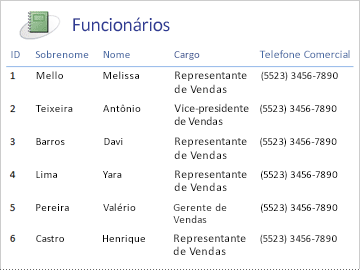
Depois que seus dados estiverem no Access, você poderá aproveitar a maravilhosa variedade de ferramentas de criação e personalização de relatórios. Deseja criar um relatório com apenas alguns cliques? Use o Assistente de Relatório. Deseja projetar e modificar o layout do relatório em tempo real com dados dinâmicos, mover e redimensionar blocos de dados, adicionar e remover campos e ver instantaneamente as alterações à medida que você o cria? Use o modo de exibição Layout. Deseja interagir com o relatório para pesquisar, filtrar e classificar dados dinâmicos? Use o modo de exibição Relatório. Deseja adicionar botões de comando, números de página, imagens, hiperlinks e estilos com aparência profissional por conta própria? Use os vários assistentes de controle e galerias nos grupos Controles e Layout na guia Design da Faixa de Opções. Usando o Access, você pode criar facilmente relatórios simples, relatórios de grupo e resumo, etiquetas de endereçamento, relatórios gráficos e sub-relatórios.
Depois que o relatório for criado, use o Access para distribuí-lo eletronicamente. Por exemplo, você pode enviar o relatório usando uma mensagem de email ou salvá-lo em formatos diferentes, como um snapshot do Access ou um arquivo PDF, para adicioná-lo a uma página da Web ou a um site do SharePoint.
Para mais informações, confira:
- Guia para a criação de relatórios
- Criar um relatório simples
- Modificar um relatório
- Criar um relatório agrupado ou de resumo
Razão 7: Usando formulários do Access com dados do Excel
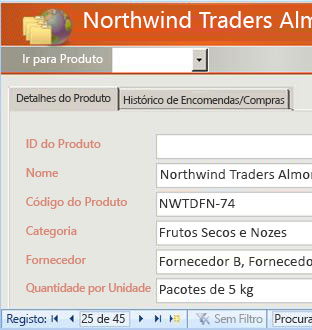
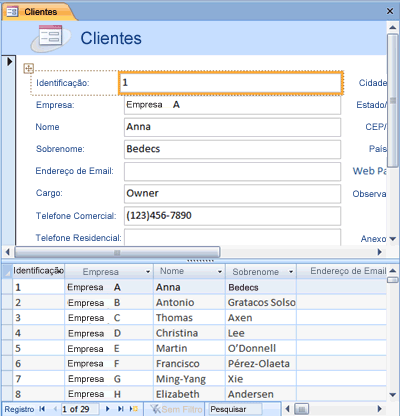
Depois que seus dados estiverem no Access, você poderá aproveitar as muitas ferramentas de criação e personalização de formulários. Deseja criar um formulário com apenas alguns cliques? Use o Assistente de Formulário. Deseja projetar e modificar o layout do formulário em tempo real com dados dinâmicos, mover e redimensionar blocos de dados, adicionar e remover campos e ver instantaneamente as alterações conforme você o cria? Use o modo de exibição Layout. Deseja adicionar botões de comando, caixas de listagem, caixas de combinação, grupos de opções, imagens, máscaras de entrada, gráficos, hiperlinks e estilos de aparência profissional por conta própria? Use os vários assistentes de controle e galerias nos grupos Controles e Layout na guia Design da Faixa de Opções. Usando o Access, você pode criar facilmente formulários simples, formulários com guias, formulários contínuos, formulários pop-up, caixas de diálogo modais e subformulários.
No Access, você pode criar facilmente um formulário dividido, que exibe uma folha de dados sincronizada e um modo de exibição de formulário para que você possa obter o melhor de ambos. Depois de criar um formulário sofisticado, é fácil rolar, filtrar e até pesquisar os dados por trás do formulário usando os botões de navegação padrão e a caixa de pesquisa na parte inferior do formulário.
Para mais informações, confira:
- Criar um formulário usando a ferramenta Formulário
- Criar um formulário dividido
- Criar uma lista de opções usando uma caixa de listagem ou uma caixa de combinação
- Permitir que os usuários encontrem um registro selecionando um valor em uma lista
- Aprender como localizar registros
Razão 8: filtrar, classificar e consultar no Access é como o Excel
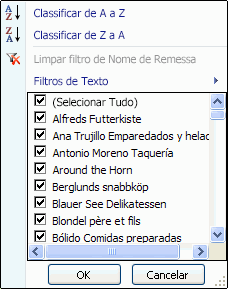
Seja qual for o produto usado, filtre os dados para trabalhar com um subconjunto de dados e classifique-os para ordená-los da maneira desejada. No Access, os usuários do Excel podem filtrar e classificar dados em um modo folha de dados sem precisar reaprender uma interface de usuário completamente nova. Os ícones, menus de comando, comandos, critérios e caixas de diálogo são muito semelhantes, quer você esteja trabalhando com texto, números, datas ou espaços em branco. Você pode até salvar os filtros e as classificações junto com o modo de exibição da folha de dados.
Você pode criar uma consulta no Access e nem mesmo saber o que significa SQL. Quatro assistentes de consulta ajudam a criar consultas simples, localizar duplicatas, localizar registros não correspondentes e criar consultas de tabela de referência cruzada. Você nem precisa criar uma consulta; Basta filtrar e classificar os dados da maneira desejada e eles serão salvos com uma folha de dados.
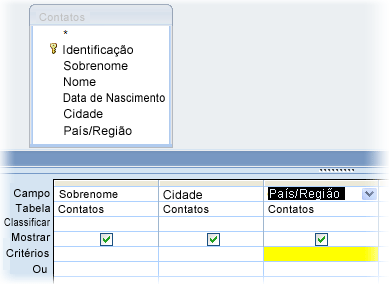
Para mais informações, confira:
- Classificar registros em valores de texto, numéricos ou de data
- Aplicar um filtro para exibir a seleção de registros em um banco de dados do Access
- Introdução às consultas
Razão 9: fazendo uma mala direta ou criando etiquetas
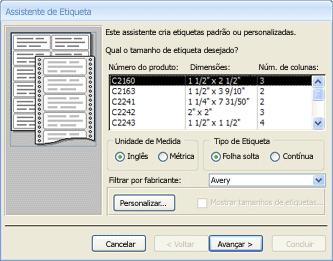
Agora que sua família cresceu, sua lista de card de férias de repente ficou maior e você precisa acompanhar muito mais aniversários e aniversários. Não é um problema. Você pode usar uma tabela ou consulta do Access como fonte de dados de mala direta e criar uma operação de mala direta usando o Assistente de Mala Direta do Word para cartas, cartões, mensagens de email e envelopes. Se você só precisa criar etiquetas de endereçamento, use o Assistente de etiqueta do Access para criar e imprimir suas etiquetas a partir de um relatório criado por você. Você pode até adicionar automaticamente um código de barras correspondente ao endereço de cada cliente.
Para mais informações, confira:
- Usar uma tabelha ou consulta como uma fonte de dados de mala direta
- Criar etiquetas de endereçamento no Access
Razão 10: Combinando Excel e Access com tecnologias do SharePoint
O Access e o Excel fornecem comandos para se conectar a dados em listas do SharePoint. O Excel fornece uma conexão somente leitura (unidirecional) para listas vinculadas do SharePoint; enquanto o Access permite ler e gravar dados (bidirecionais) em listas vinculadas do SharePoint. As listas do Access e do SharePoint funcionam muito bem juntas. Os tipos de dados do Access e do SharePoint — como rich text, somente acréscimo (para dar suporte ao acompanhamento do histórico de revisão em um campo de memorando), anexos, Numeração Automática, pesquisas e campos de valores múltiplos — contribuem para a integração suave e poucas inconsistências de dados, se houver.
Depois de vincular os dados da lista do SharePoint a um banco de dados do Access, você pode até mesmo colocar os dados da lista do SharePoint offline em um banco de dados local do Access, trabalhar com os dados localmente e, em seguida, reconectar-se ao site do SharePoint para carregar as alterações. Quaisquer alterações de dados conflitantes feitas por outros usuários serão tratadas por um assistente de resolução de conflitos. Os formulários e relatórios criados no Access são baseados nos mesmos dados, mas vinculados a listas do SharePoint.
O Excel fornece os seguintes pontos de integração com o Servidor do SharePoint.
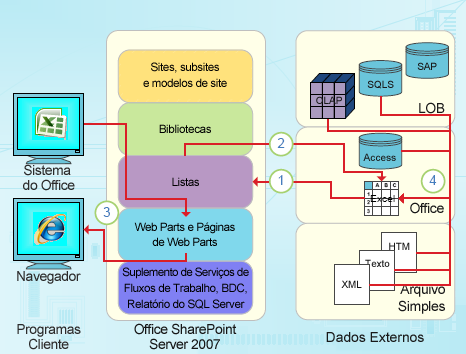
1. Faça uma importação única de dados da planilha do Excel para uma lista do SharePoint ou exporte dados da planilha do Excel para uma lista do SharePoint para criar uma conexão de dados unidirecional permanente.
2. Use a conexão de dados unidirecional permanente para atualizar dados em uma planilha do Excel a partir da lista do SharePoint.
3. Publique pastas de trabalho do Excel nos Serviços do Excel e exiba e interaja com os dados usando a Web Part do Excel Web Access em uma Página de Web Part.
4. Importe (conecte) dados para uma pasta de trabalho do Excel de servidores OLAP, bancos de dados do SQL Server e do Access e arquivos simples.
O Access fornece os seguintes pontos de integração com o Servidor do SharePoint.
1. Faça uma importação ou exportação única de dados entre modos de exibição do Access e uma lista do SharePoint.
2. Vincule dados entre tabelas do Access e uma lista do SharePoint criando uma conexão bidirecional permanente. (Os dados de lista atualizados podem ser vistos em uma tabela do Access; os dados atualizados da tabela do Access podem ser vistos em uma lista.)
3. Coloque dados de lista offline, atualize no Access, coloque novamente online, sincronize atualizações e resolve conflitos.
4. Exibir e editar dados da lista nos modos de exibição de folha de dados, formulário e relatório do Access.
Para mais informações, confira:
- Importar ou vincular a dados em uma lista do SharePoint
- Exportar uma tabela do Excel para uma lista do SharePoint
Próximas etapas: Tornando-se um usuário avançado do Access
Você pode criar aplicativos de banco de dados de desktop bastante sofisticados sem nunca escrever uma linha de código VBA. Cada objeto do Access tem um amplo conjunto de propriedades e eventos facilmente acessíveis em uma folha de propriedades para ajudá-lo a personalizar sua solução. Cada objeto tem designers detalhados que revelam todos os recursos disponíveis para você. Modelos de banco de dados adicionais estão disponíveis no Office Online. Os modelos de campo e tabela ajudam a criar e personalizar novas tabelas rapidamente. Você pode criar um novo banco de dados do zero com ferramentas internas de design de banco de dados.
As macros do Access usam um ambiente declarativo que não requer a gravação de nenhum código VBA, portanto, você não precisa ser um desenvolvedor. Cada ação de macro executa uma tarefa, como abrir um formulário, executar uma consulta, encontrar registros ou exibir uma mensagem. Você pode inserir macros em qualquer evento de um relatório, formulário ou controle. A maioria das macros tem argumentos, e você pode adicionar lógica condicional a elas para que façam o que você deseja. Você pode até definir variáveis e fazer a verificação de erros, novamente sem escrever código VBA.
Projete um protótipo e execute-o pelo departamento de TI. Crie uma solução para sua equipe quando eles precisarem o mais rápido possível e faça isso com pouco dinheiro com uma equipe básica. Acompanhe os ingressos vendidos para uma festa da empresa, acompanhe o prazo de validade dos materiais de fabricação ou imprima etiquetas de aceitação para peças. Acompanhe tarefas, problemas e entregas em projetos de equipe. Crie um banco de dados de pipeline de vendas para monitorar vendas potenciais em um pequeno grupo de profissionais de vendas.