
Em vez de pegar a calculadora, use o Excel para fazer as contas!
Em uma planilha, você pode inserir fórmulas simples para adicionar, subtrair, multiplicar e dividir dois ou mais valores numéricos. Depois de criar uma fórmula, você pode preenchê-la em células adjacentes, sem necessidade de criar a mesma fórmula repetidamente. Você também pode inserir uma fórmula que usa a função SOMA para totalizar rapidamente uma série de valores sem precisar inserir nenhum deles manualmente em uma fórmula.
Siga um destes procedimentos:
Use uma fórmula simples para adicionar, subtrair, multiplicar ou dividir valores numéricos
Para criar uma fórmula simples, insira valores e operadores matemáticos em uma célula ou na barra de fórmulas para receber um resultado. Em vez de inserir valores diretamente na fórmula, você também pode consultar as células que contêm os valores que deseja calcular. O uso de uma referência de célula em uma fórmula garante que o resultado seja atualizado se os valores forem alterados.
Digite alguns valores nas células.
Por exemplo, na célula A1, digite 5 e na célula B1, digite 20.Clique em qualquer célula em branco e digite um sinal de igual (=) para iniciar uma fórmula.
Após o sinal de igual (=), você pode digitar dois números e um operador matemático para criar uma fórmula simples.
Por exemplo, você pode simplesmente digitar =5+20 ou =5*20. Mas para criar uma fórmula que você não precisaria alterar, mesmo se alterar um dos valores, digite a referência de célula e um operador matemático. Por exemplo, A1 + B1.Depois de testar a fórmula com um sinal de mais (+), digite um sinal de subtração (-) para subtrair valores, um asterisco (*) para multiplicar valores e uma barra (/) para dividir valores.
Se você usar os números de exemplo, os resultados são 25, -15, 100 e 0,25Observação
Você pode usar variações dessa fórmula para todos os cálculos matemáticos básicos no Excel.
Adicionar uma fórmula a células adjacentes
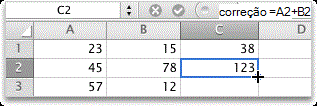
Depois de criar uma fórmula, você pode facilmente arrastá-la para as células adjacentes, seja em uma linha ou coluna. Depois de fazer isso, a fórmula se ajusta automaticamente para calcular os valores na linha ou coluna correspondente.
- Clique em uma célula que contém uma fórmula.
A estrutura de tópicos da célula mostra um quadrado no canto inferior direito, chamado de alça de preenchimento. - Arraste a alça de preenchimento
 para uma célula adjacente.
A fórmula é copiada e ajusta automaticamente as referências de célula.
Use a função SOMA para totalizar valores numéricos em uma coluna ou linha
Para calcular o total de uma série de valores numéricos em uma linha ou coluna, você não precisa inserir todos esses valores manualmente em uma fórmula. Em vez disso, você pode usar uma fórmula predefinida que usa a função SOMA.
- Em uma planilha, digite três números em uma linha.
Por exemplo, na célula A1, digite 5, na célula B1, digite 20 e na célula C1, digite 8. - Clique na célula vazia à direita dos valores digitados.
Por exemplo, clique na célula D1. - Na guia Fórmulas, em Função, clique no
 .
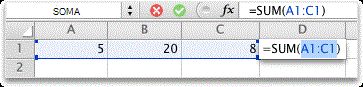
O Excel descreve as células que serão incluídas no resultado.
- Pressione RETURN.
Se você usar os números fornecidos na primeira etapa, o resultado será 33.