
Dica
Saiba mais sobre o Microsoft Forms ou comece a criar uma pesquisa, teste ou votação. Deseja branding, tipos de pergunta e análise de dados mais avançados? Experimente o Dynamics 365 Customer Voice.
Como forma de gerenciar e organizar seus formulários e questionários, você pode criar coleções personalizadas e agrupar formulários e questionários conforme eles fizerem sentido para você. Você também pode copiar, renomear e excluir coleções.
Criar uma nova coleção e mover formulários e testes para ela
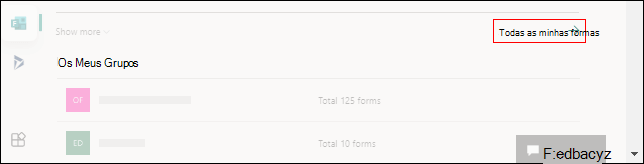
No Microsoft Forms, role para baixo até a parte inferior da página e selecione Todos os meus formulários.
Na guia Todos os formulários, selecione Nova coleção.
Forneça um nome para sua coleção e selecione Criar. Sua nova coleção aparecerá como um bloco no primeiro ponto da linha superior de seus formulários.
Observação
Se você não vir blocos de formulário, talvez esteja na "Exibição de lista " em vez da "Exibição de blocos ". Você pode alternar entre os dois selecionando o menu suspenso Opções de Exibição à direita da caixa de pesquisa.
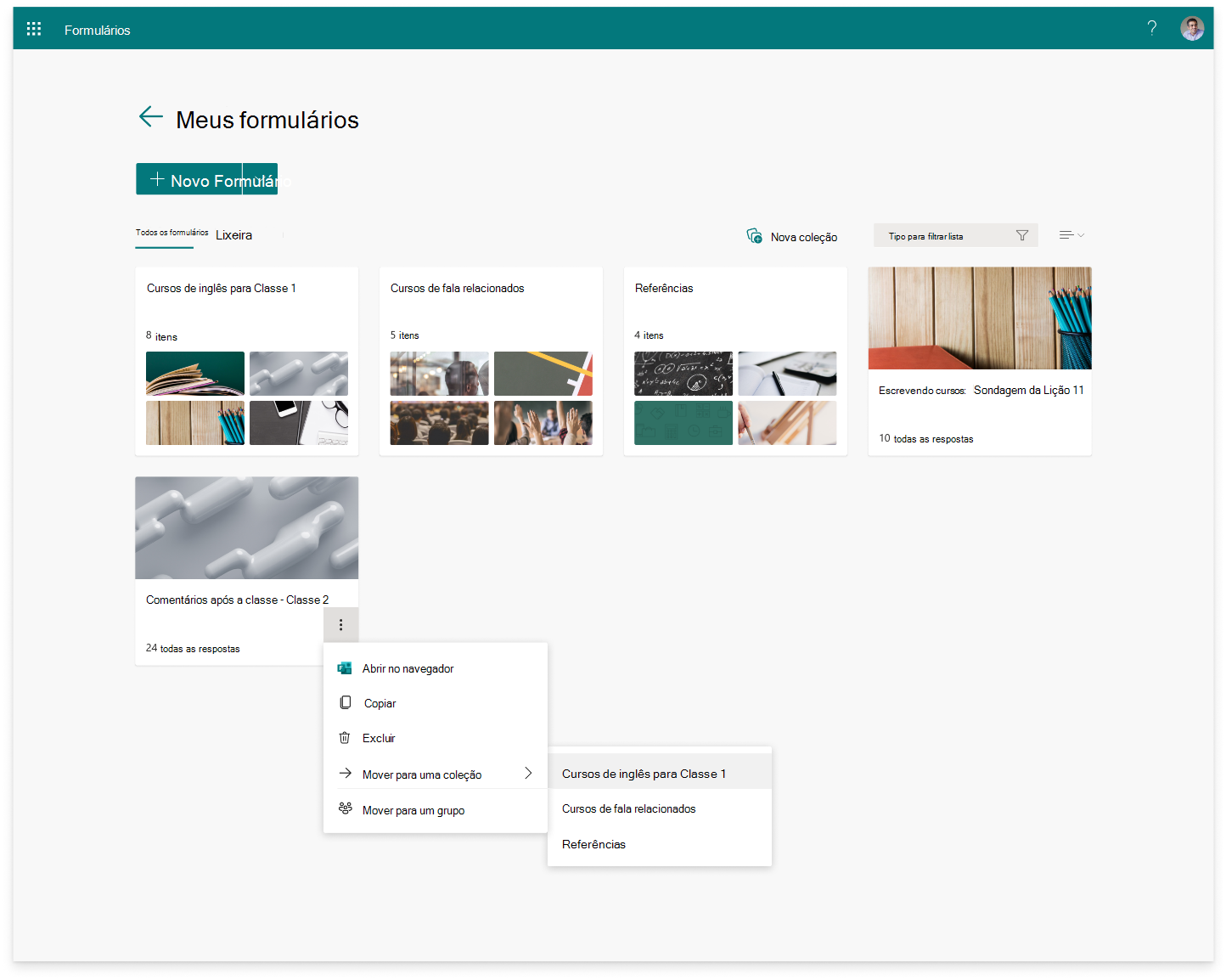
Para mover um formulário ou teste para sua nova coleção, passe o mouse sobre o bloco do formulário ou questionário e selecione Mais opções>Mover para uma coleção. Selecione a nova coleção.
Observação
Você pode mover qualquer formulário ou questionário para sua nova coleção também usando arrastar e soltar.
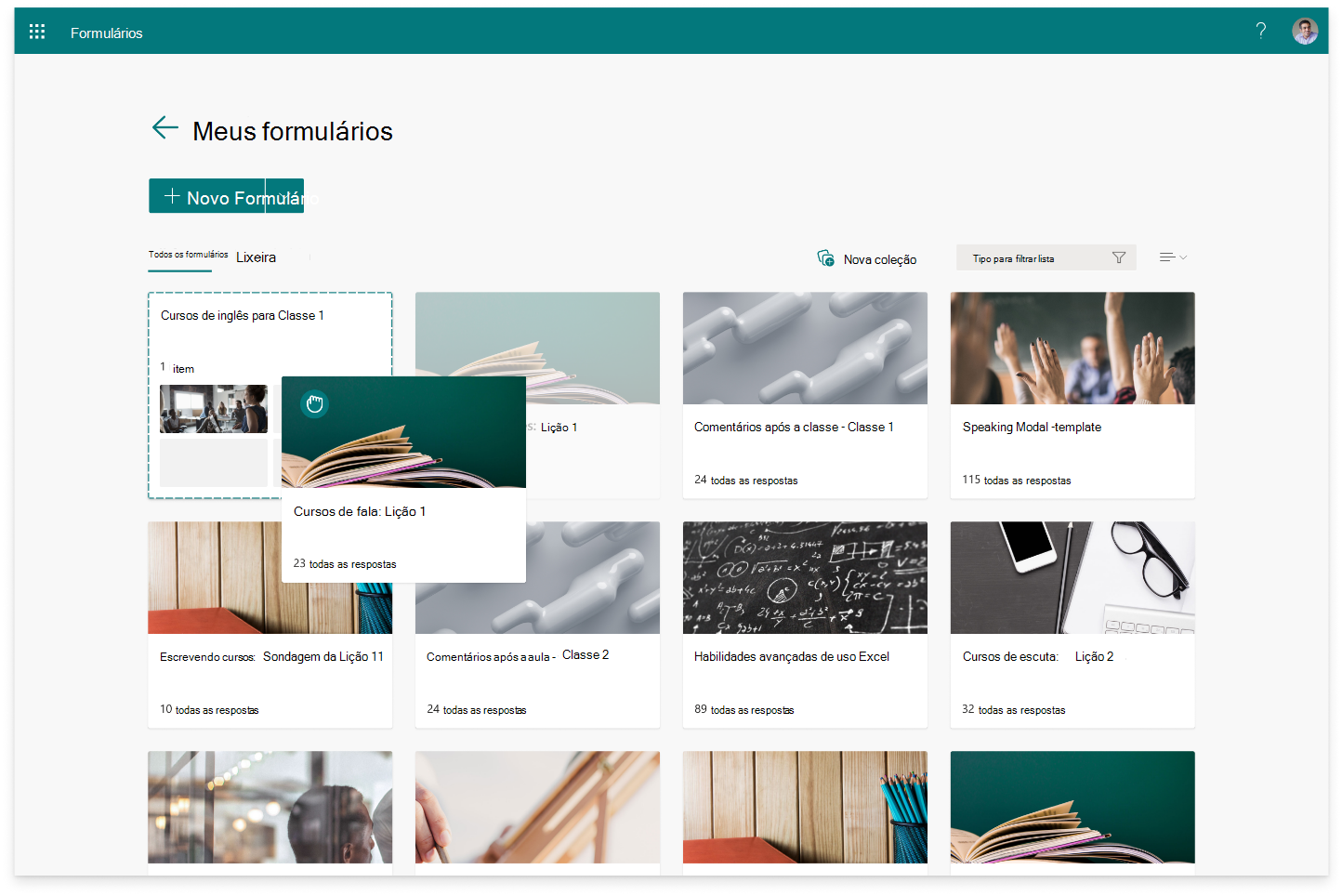
5. Você verá o formulário ou teste que acabou de mover aparecer como uma imagem em miniatura no bloco de coleção.
Copiar uma coleção
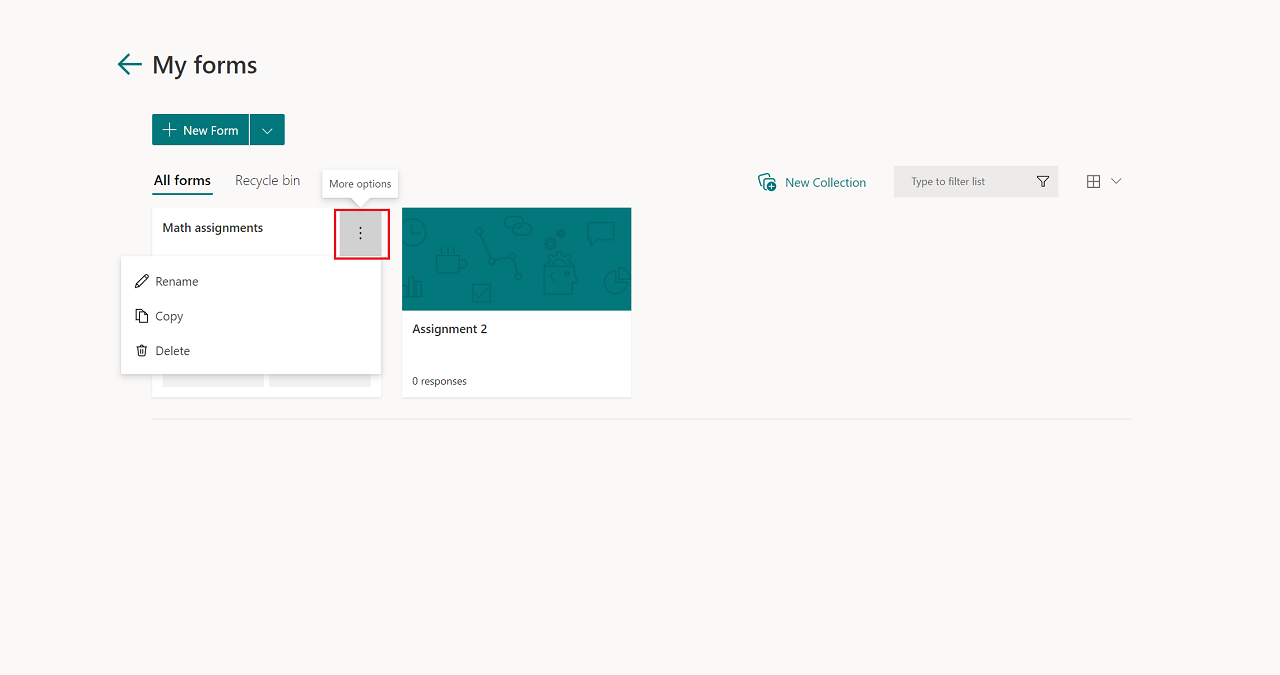
Passe o mouse sobre a coleção que deseja copiar e selecione Mais opções.
Escolha Copiar.
Uma coleção duplicada com o mesmo título, mas com um número anexado a ela, aparecerá como um bloco no primeiro local da linha superior dos seus formulários.
Observação
Quando você copia uma coleção, todos os formulários e questionários dessa coleção também são duplicados.
Renomear uma coleção
- Passe o mouse sobre a coleção que deseja renomear e selecione Mais opções.
- Selecione Renomear e forneça um novo nome para a coleção.
- Selecione Renomear.
Excluir uma coleção
Passe o mouse sobre a coleção que deseja excluir e selecione Mais opções.
Selecione Excluir.
Observação
Sua coleção excluída e todos os formulários e questionários dentro dela serão movidos para a guia Lixeira . Para restaurar a coleção na guia Lixeira , passe o mouse sobre a coleção e selecione Mais opções>Restaurar. Sua coleção restaurada e todos os formulários e questionários dentro dela podem ser encontrados na guia Todos os formulários.
Comentários do Microsoft Forms
Queremos ouvi-lo! Para enviar comentários sobre o Microsoft Forms, vá para o canto superior direito do seu formulário e selecione Mais configurações > de formulárioComentários.
Veja Também
Criar um formulário com o Microsoft Forms
Criar um teste com o Microsoft Forms