
O que é o botão Atualizar Licença? O que ele faz?
O botão Atualizar Licença aparece nos bastidores de um aplicativo do Microsoft 365. Em um aplicativo como o Word, Excel ou PowerPoint, selecione o menu Arquivo e, em seguida, selecione Conta. Em Informações do Produto, selecione o botão Atualizar Licença .
Observação
O botão Atualizar Licença está em um novo local para a versão 2404 (Build 17531.20000) e versões posteriores.
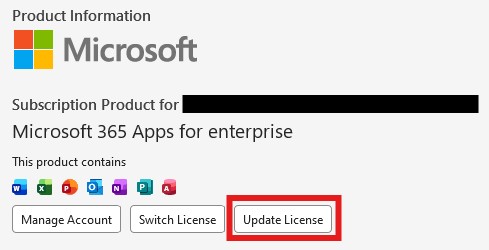
Ao selecionar o botão Atualizar Licença , você será guiado por algumas etapas simples para garantir que a licença no dispositivo esteja atualizada. Isso pode ser útil imediatamente após a ocorrência de uma nova compra ou direito.
Por que vejo o botão Atualizar Licença? Isso significa que minha licença está desatualizada?
O botão Atualizar Licença aparece em todos os aplicativos do Microsoft 365 a partir da versão 2401 (Build 17231.20194). A presença deste botão não implica que a licença atual esteja desatualizada. O botão pode não aparecer para determinados métodos de ativação, como o modo de licenciamento para ativação de computador compartilhado.
Normalmente, a licença do produto para os aplicativos do Microsoft 365 será atualizada automaticamente em segundo plano, mas pode levar até 72 horas para que novas compras ou direitos sejam refletidos. O botão Atualizar licença é uma maneira rápida e conveniente de atualizar imediatamente a licença.
Recebo um erro "Não foi possível atualizar a licença" no Microsoft 365
Se você for para a guia Conta de seus aplicativos do Microsoft 365 e selecionar Atualizar Licença , poderá receber uma mensagem de erro que diz Não foi possível atualizar a licença e oferecer o Código de Erro: 44. Isso quase sempre é causado por estar conectado com uma conta diferente daquela que tem a licença que você está tentando atualizar.
Certifique-se de entrar com a conta correta
Verifique se você está conectado aos seus aplicativos do Microsoft 365 com uma conta que tenha a licença correta.
- Para usuários individuais (domésticos) ... isso significa que você deve ter uma assinatura do Microsoft 365 Personal, Family ou Premium.
- Para usuários corporativos ... isso significa que você deve ter uma assinatura do Microsoft 365 Business Basic, Business Standard, Business Premium, E3, E5, F1 ou F3.
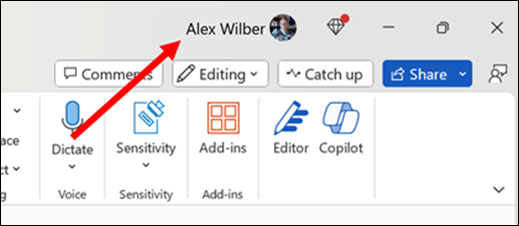
Ou, no canto superior direito do seu aplicativo Microsoft 365, verifique se você está conectado com a conta correta.
Por que sou solicitado a entrar?
É necessário fazer logon para garantir que o processo de atualização de licença use a conta correta associada a essa licença.
Por que preciso reiniciar meus aplicativos do Microsoft 365?
Fechar todos os aplicativos e reiniciar garante que todos os aplicativos tenham acesso à licença atual.
Como fazer saber se a atualização da licença foi bem-sucedida?
Se for bem-sucedido, o processo de atualização da licença solicitará a reinicialização de todos os aplicativos do Microsoft 365 que estão abertos. Se houver um problema ao obter uma licença atualizada, uma caixa de diálogo será mostrada com uma mensagem de erro e um código de erro.
Para confirmar a licença do produto atualmente em uso em qualquer aplicativo do Microsoft 365, abra o menu Arquivo e escolha Conta. Em Informações do Produto, o nome do produto licenciado no momento e os aplicativos incluídos serão mostrados.