

O suporte guiado em seu navegador pode fornecer soluções digitais para problemas do Office
Selecione sua versão do Microsoft 365 abaixo para saber como ativar o Microsoft 365.
Ativar o Microsoft 365 ou uma versão sem assinatura do Office

Ao iniciar um aplicativo Microsoft 365 que não está ativado, você será solicitado a entrar no Microsoft 365. Certifique-se de entrar usando a conta da Microsoft ou a conta corporativa ou de estudante usada para comprar ou assinar o Microsoft 365.
Observação
Se o Microsoft 365 veio pré-instalado em seu novo dispositivo, consulte Ativar o Office que vem pré-instalado em um novo dispositivo Windows.

Se o Assistente para ativação for exibido, o Microsoft 365 precisará da sua ajuda para ser ativado. Siga as instruções no assistente para ativar o Microsoft 365.
Obter ajuda para ativar o Office usando o Assistente para ativação
Ativar o Microsoft 365 ou uma versão sem assinatura do Office que esteja pré-instalada em um novo dispositivo Windows

Se esta tela aparecer, uma versão de avaliação do Microsoft 365 Family ou uma versão de avaliação de uma versão sem assinatura do Office será instalada.
Você verá esta tela se entrar no Microsoft 365 ou em uma versão sem assinatura do Office que veio pré-instalada em um novo dispositivo, mas não tiver um produto Microsoft 365 ou uma versão sem assinatura do Office associada à sua conta.
Para usar o Microsoft 365 em seu novo dispositivo, você pode ativar o Microsoft 365 como uma avaliação de 1 mês do Microsoft 365 Family. Você também pode comprar o Microsoft 365 ou uma versão sem assinatura do Office, adicionar o Microsoft 365 a uma assinatura existente do Microsoft 365 ou inserir uma chave do produto (Product Key) de um novo cartão de chave do produto. Se você tiver uma cópia mais antiga de uma versão sem assinatura do Office, poderá instalá-la.
Você também pode experimentar nosso suporte guiado em seu navegador para ajudar com problemas de ativação.
Pensei que este dispositivo incluía o Microsoft 365 ou uma versão sem assinatura do Office.
Ativar uma compra ou oferta do Microsoft 365 incluída em um novo dispositivo Windows

Se esta tela aparecer, o Microsoft 365 está instalado como uma assinatura de um ano ou compra avulsa
Uma chave de produto (Product Key) digital será transmitida ao seu PC, para que você não precise nem receba uma chave de produto impressa. Você ativa o Microsoft 365 entrando com uma conta Microsoft. Se detectarmos sua conta Microsoft, mostramos nesta tela. Depois de entrar, seu produto é adicionado à sua conta Microsoft, para que você possa reinstalá-lo mais tarde ou gerenciar sua nova assinatura, sem uma chave do produto (Product Key).
Você também pode experimentar nosso suporte guiado em seu navegador para ajudar com problemas de ativação do Microsoft 365.
Ative o Office no Programa de Desconto da Microsoft
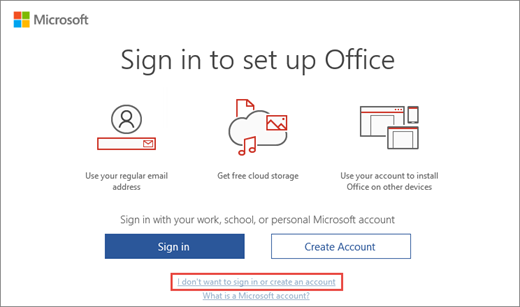
Se você comprou o Office Professional Plus, o Visio Professional ou o Project Professional por meio do benefício do Microsoft Workplace Discount Program (anteriormente conhecido como Microsoft Home Use Program), selecione Não quero Entre ou crie uma conta (na parte inferior da tela) e insira a chave do produto.
Obtenha sua chave do produto (Product Key) do Programa de Desconto da Microsoft
Ativar uma nova chave do produto (Product Key) do Microsoft 365
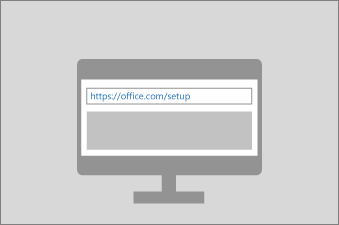
Se você comprou uma nova chave do produto (Product Key) do Microsoft 365 card ou recebeu uma chave do produto (Product Key) ao comprar o Microsoft 365 em uma loja online, acesse Office.com/setup ou Microsoft365.com/setup e siga as instruções na tela. Este é um processo de uso único que adiciona seu novo produto à sua conta da Microsoft. Depois de registrar sua chave, você poderá instalar o Office.
Solucionar problemas de ativação
Se o Microsoft 365 não puder ser ativado, ele eventualmente se tornará não licenciado e todos os recursos de edição do Microsoft 365 serão desabilitados. O Microsoft poderá perder a licença por diversas razões. Por exemplo, se a sua assinatura do Microsoft 365 expirar, você deverá renová-la para restaurar todos os recursos do Microsoft 365.
Se o Microsoft 365 estava pré-instalado no seu novo PC, você deverá iniciar uma avaliação do Microsoft 365 Family ou comprar o Microsoft 365 para continuar usando o Microsoft 365.
Observação
Se você estiver executando o Microsoft 365 no Windows 7 (que não é mais suportado, consulte Fim do suporte do Windows 7 e Office), verifique se o TLS 1.2 está habilitado por padrão. Confira Atualização para habilitar o TLS 1.1 e o TLS 1.2 como protocolos seguros padrão no WinHTTP do Windows.
Artigos relacionados
Um aviso de assinatura é exibido quando abro um aplicativo Microsoft 365